menu
「サイト内 検索窓」をホームページに設置する方法をお伝えします。 まず、検索エンジンを使うと、インターネット上に公開されているコンテンツを検索しますよね。 でも、「サイト内 検索」の場合は、そのホームページの中にあるコンテンツだけを対象にして、検索結果を表示します。 そのため、ページ数の多いホームページを運営している場合は、「サイト内 検索窓」を設置した方が良いです。 具体的には、ページ数が100ページくらいを超えるホームページの場合は、「サイト内 検索窓」を設置することをおすすめしますね。 なお、「サイト内 検索窓」を設置する方法は、いくつかありますが、ここでは、「Google カスタム検索」を使って設置します。 「Google カスタム検索」は、無料で使うことができて、しかも検索の性能が高いので、ぜひ活用していきましょう!
Googleの管理画面は頻繁に構成などが変わるので、下記手順でお伝えしている画面も、少し異なっている箇所があるかもしれません。 ただ、基本的な流れは一緒なので、どうかご理解ください。
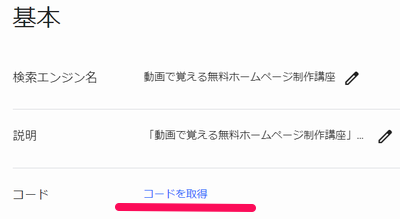
・https://cse.google.com/cse/all Google アカウントでのログインが必要です。
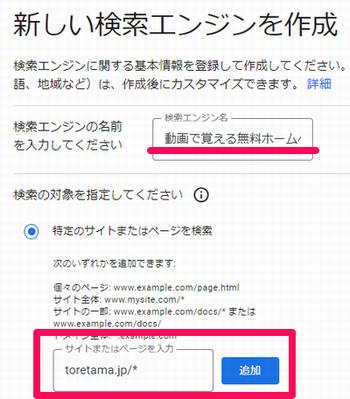
なお、「検索の対象」は、当サイトであれば、「toretama.jp/*」と入力して、「追加」のボタンを押します。 URLの最後に、「アスタリスク(*)」が必要なので、注意してください。
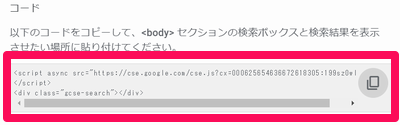
ソースが表示されるので、そのソースをコピーして、ホームページ上に貼り付けましょう。 なお、貼り付ける場所は、「サイト内 検索窓を表示させたい箇所」に貼り付けるようにしてください。
下記のように、ホームページ上に「サイト内 検索窓」が表示されることを確認してください。 あとは、適当なキーワードで検索をして、検索結果が表示されれば、作業は完了です。
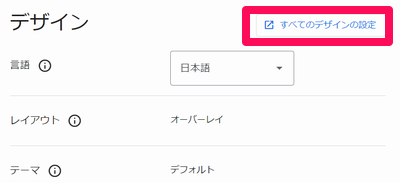
「Google カスタム検索」は、デザインなどを細かく設定することができます。 具体的には、Google カスタム検索のサイトにアクセスして、 「デザイン」の中にある「すべてのデザインの設定」をクリックすると、検索窓の色や表示(レイアウト)を細かく設定できますよ。 あとは、設定を保存して、ソースコードを、ホームページに貼り付けます。 これについては、表示を確認しながら、自分の好みで変更してみてくださいね。 (ただ、デザイン以外は、そのままの設定で使う形で、良いと思います)
もし、やり方が分からなかったり、うまく行かなかった場合は、下記ページからお問い合わせください。
「こういうことを実現したい!」や「こんなことで困っている…」などを含めて、当サイトの運営者が、直接サポートさせていただきますね。
AIを活用してホームページを作り、そのスキルを仕事や収入につなげたい方のための講座です。
「自分で作るのは難しい」という方へ。 分かりやすく使いやすいホームページを、低価格で制作しています。
初心者向けのホームページテンプレートをご用意しています。 ホームページを作りながら、自分で作れる力を身に付けたい方におすすめです。