menu
カレンダーをホームページ上に表示する方法をお伝えします。 ホームページにカレンダーを表示する方法は、たとえば、「飲食店」などのホームページで、とても有効です。 ホームページを更新するのではなく、カレンダーに「定休日」などを書き込むだけで、ホームページ上にも反映されるためです。 なお、カレンダーを提供しているサービスは、いくつかあるのですが、ここでは、「Google カレンダー」の設置方法をお伝えします。 「Google カレンダー」は、無料で使えるにも関わらず、とても高性能なので、ぜひやり方を覚えておいてくださいね。
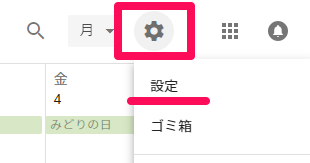
・https://calendar.google.com/calendar/render?hl=ja Google アカウントでのログインが必要です。
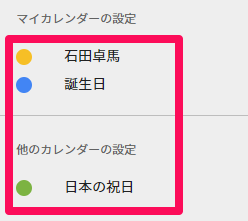
ここでは、例として、「日本の祝日」を選びます。
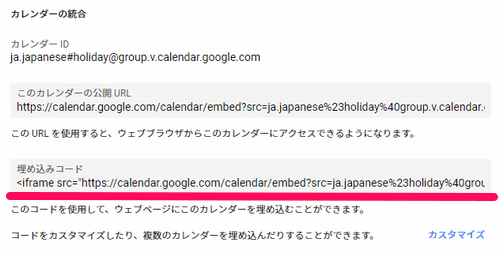
ソースが表示されているので、そのソースをコピーして、ホームページ上に貼り付けましょう。 なお、貼り付ける場所は、「カレンダーを表示させたい箇所」に貼り付けるようにしてください。
下記のように、ホームページ上にカレンダーが表示されたら、作業は完了です。
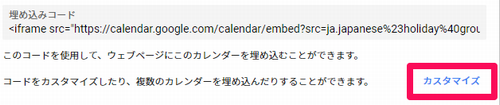
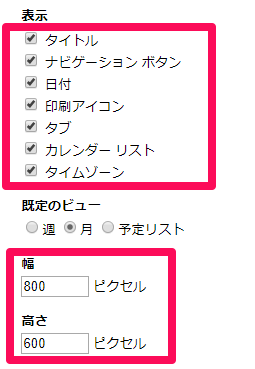
表示されるカレンダーのカスタマイズは、https://calendar.google.com/calendar/render?hl=ja のサイトの設定で、ソースコードが表示されている箇所の下に、「カスタマイズ」というリンクがあります。 その「カスタマイズ」から、カレンダーの表示などを変更できますよ。 あとは、同じページ上に、ソースコードが表示されるため、そのソースを、ホームページに貼り付けるだけです。 これについては、表示を確認しながら、いろいろと変更してみてくださいね。
カレンダーをホームページ上に表示する方法は、「飲食店」などのホームページで、とても役に立ちます。 具体的には、飲食店などは、「定休日」がありますよね? その定休日を、カレンダーに簡単に掲載できるということです。 しかも、見た目もとても分かりやすいですし、何よりも、ホームページを更新しなくても、カレンダーを更新するだけで、ホームページ上に反映されるため、とても便利です。 たとえば、お店の従業員の人が、Google のアカウントで、Google カレンダーにログインして、カレンダーを更新するだけで良いです。 そうすれば、ホームページに表示されているカレンダーも、自動的に更新(反映)されるという仕組みですね。 この方法を知っておくと、他の人にホームページを作って提供する「ホームページ作成サービス」で、とても役に立つので、ぜひ活用していきましょうね!
もし、やり方が分からなかったり、うまく行かなかった場合は、下記ページからお問い合わせください。
「こういうことを実現したい!」や「こんなことで困っている…」などを含めて、当サイトの運営者が、直接サポートさせていただきますね。
AIを活用してホームページを作り、そのスキルを仕事や収入につなげたい方のための講座です。
「自分で作るのは難しい」という方へ。 分かりやすく使いやすいホームページを、低価格で制作しています。
初心者向けのホームページテンプレートをご用意しています。 ホームページを作りながら、自分で作れる力を身に付けたい方におすすめです。