menu
存在しないページに対して、親切なエラーページを表示する方法をお伝えします。 まず、ホームページでリンク切れのページにアクセスすると、「Webページが見つかりません」や「Not Found」というメッセージが表示されますよね。 そして、このメッセージが表示されると、訪問者は諦めて、別のサイトに移動してしまうことがほとんどです。 しかし、リンク切れしたページや、存在しないページにアクセスがあった場合に、もっと親切で分かりやすいページを表示すれば、他のページも見てくれるようになります。 親切なエラーページを表示する方法は、やらないよりもやった方が良いので、時間があるときに、実施してみてくださいね。
まずは、「このページは存在しません」ということを伝えるファイルを作成します。 もちろん、文面はなんでも良いのですが、、、たとえば、下記のような文面が良いのかなと思います。
なお、当サイトであれば、https://toretama.jp/kouza/error.html というファイルを作成しています。 良かったら、参考にしてください。
「自分で更新できる最短ホームページテンプレート」 をお使いの場合は、 他のページ(page1.html)をコピーして、error.htmlファイルとして作成してください。 そして、error.htmlファイルのメインコンテンツ部分に、上記の記述を入れてあげれば良いですよ。
上記のソースを、「.htaccess」ファイルに追記することで、「存在しないページにアクセスがあったら、error.htmlファイルを表示する」という動きになります。 なお、「.htaccess」ファイルの編集は、秀丸かTeraPad のアイコンの上に、ドラッグアンドドロップで置くことで、編集することができます。
「.htaccess」ファイルにソースを追記する場合は、ソースの最後に、「改行(何も書かない一行)」を入れることが必要になります。 ソースの最後で「改行」をしないと、動かなくなる場合があるので、注意してください。 なお、「.htaccess」ファイルが、そもそも無い場合は、「.htaccess」ファイルを新規に作るようにしましょう! 作り方は、このページの下の方でお伝えします。
「.htaccess」ファイルを、FFFTPソフトを使って、レンタルサーバにアップします。 なお、「.htaccess」ファイルは、index.htmlファイルと同じ場所に、アップロードするようにしてください。
存在しないページにアクセスをして、親切なエラーページが表示されることを確認しましょう。 たとえば、当サイトであれば、https://toretama.jp/kouza/nainai.html などにアクセスをすると、親切なエラーページが表示されます。 もちろん、ここでアクセスをしたファイル(nainai.html)は、実際には存在しないファイルですよ! このように、存在しないファイル(適当なURL)にアクセスをして、親切なエラーページが表示されれば、確認作業は完了です。
最近のレンタルサーバであれば、ほぼ間違いなく、.htaccess ファイルは対応しています。 たとえば、ロリポップ や さくらのレンタルサーバ であれば、.htaccess ファイルは対応していますよ。 ただ、もし無料のレンタルサーバをお使いの場合は、.htaccess ファイルに対応していない場合があります。 この場合は、.htaccess ファイルをアップしても、何も起こらないので、有料のレンタルサーバを使うようにしましょう。
.htaccessファイルが、そもそも無い場合は、.htaccessファイルを自分で新規に作るようにしましょう!(もともと、無いケースの方が多いかもしれませんね) ちなみに、.htaccess というのは、ホームページにいろいろな効果を与えることができる、便利なファイルのことです。 たとえば、.htaccess を使えば、ホームページにパスワード認証をかけたり、リダイレクト(転送設定)をすることなどができます。 そして、この.htaccess は、ただのファイルであるため、作ることはとても簡単です。 ただ、.htaccess の中に記述する内容は、英語でとても分かりづらいのですよね。。。 だから、必要な機能があったら、ソースをコピペして使うことをおすすめします。 別に、.htaccess ファイルの記述方法までは、覚えないで良いと思いますよ。 それでは、.htaccess ファイルの作り方をお伝えしますね!
.htaccess ファイルを新規に作成するには、まず、秀丸かTeraPadなどのテキストエディタを立ち上げます。 そして、実現したい機能のソースを、貼り付けます。 たとえば、このページでお伝えした、「存在しないページに対して、親切なエラーページを表示したい場合」であれば、下記のソースを貼り付けるという形ですね。 (ソースの最後には、必ず「改行(何も書かない一行)」を入れるようにしてください)
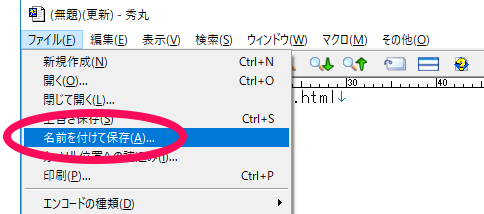
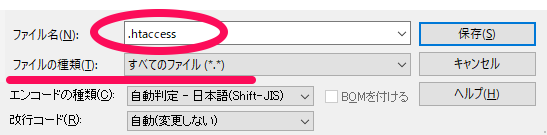
あとは、「.htaccess」というファイル名で、ファイルを保存します。 やり方は、「秀丸」をお使いの場合は、まず、「ファイル」⇒「名前を付けて保存」をクリックします。 そして、「ファイルの種類」で、「すべてのファイル」を選択してから、「.htaccess」のファイル名で、ファイルを保存してください。 (「ファイルの種類」は、必ず、「すべてのファイル」を選択してくださいね)
パソコンのデスクトップに、.htaccess ファイルが作成されたことを、確認してください。 作成されていれば、.htaccess ファイルの作成は完了です! ちなみに、.htaccess ファイルは、ダブルクリックしても、編集することができません。 .htaccess ファイルを編集するには、.htaccess ファイルを、ドラッグアンドドロップで、秀丸やTeraPad のアイコンの上に置いてください。 そうすれば、.htaccess ファイルを編集することができますよ。
もし、やり方が分からなかったり、うまく行かなかった場合は、下記ページからお問い合わせください。
「こういうことを実現したい!」や「こんなことで困っている…」などを含めて、当サイトの運営者が、直接サポートさせていただきますね。
AIを活用してホームページを作り、そのスキルを仕事や収入につなげたい方のための講座です。
「自分で作るのは難しい」という方へ。 分かりやすく使いやすいホームページを、低価格で制作しています。
初心者向けのホームページテンプレートをご用意しています。 ホームページを作りながら、自分で作れる力を身に付けたい方におすすめです。