menu
X(旧Twitter)を「フォロー」してもらうボタンを設置する方法をお伝えします。 X(旧Twitter)を使っている人であれば、「フォローワーを増やしたい!」と思いますよね。 そこで、自分のホームページに、自分のX(旧Twitter)をフォローしてもらうためのボタンを表示させておくことは、有効な方法です。 X(旧Twitter)のフォローワーが増えれば、よりたくさんの人に、情報を知ってもらうことができます。 X(旧Twitter)のフォローワーを増やしたい場合は、ぜひ実施してみてくださいね!
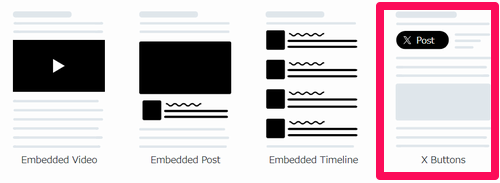
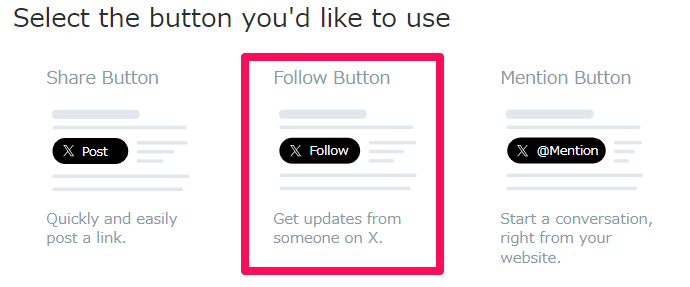
・https://publish.twitter.com/ 英語のサイトですが、拒否反応が出ないように注意してください。
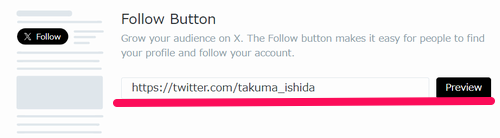
なお、私であれば、https://twitter.com/takuma_ishida が、私のX(旧Twitter)のURLになります。(このようなURLをコピペで貼り付けて、「Preview」のボタンをクリックする)
ソースが表示されるので、そのソースをコピーして、ホームページ上に貼り付けましょう。 なお、貼り付ける場所は、「X(旧Twitter)のフォローボタンを表示させたい箇所」に貼り付けるようにしてください。
下記のように、ホームページ上にX(旧Twitter)のフォローボタンされることを確認してください。 あとは、実際にボタンをクリックして、「自分のX(旧Twitter)の画面」が表示されたら、作業は完了です。
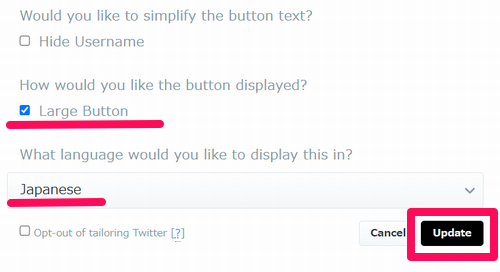
表示されるフォローボタンの「大きさ」を変更したい場合は、https://publish.twitter.com/ のサイトを使っている途中に、「That’s all we need, unless you’d like to set customization options.」という文字が出てきます。 その文字の「set customization options」がリンクになっているので、ここをクリックしてください。 そうすれば、フォローボタンの「大きさ」や「言語」を変更することができますよ。 具体的には、下記のような設定にすれば、フォローボタンが大きくなり、言語が「日本語(Japanese)」になります。 あとは、「Update」のボタンをクリックすれば、ソースが表示されるので、そのソースを、ホームページに貼り付けるだけです。
X(旧Twitter)のフォローボタンは、フォローワーを増やしたい人は、ホームページに表示させておくべきです。 サイドバーや、各ページの下(文章の終わりなど)に、フォローボタンを表示させておくことが、有効な方法になりますよ。 もちろん、私のように、X(旧Twitter)を壊滅的に使っていない人にとっては、あまり意味がないかもしれませんが、X(旧Twitter)のフォローワーを増やしたい人は、ぜひ実施してみてくださいね。
このページでお伝えした、「X(旧Twitter)の画面をホームページ上に表示する方法」ですが、Internet Explorer では表示されません。 Google Chrome や Microsoft Edge のブラウザであれば、ホームページ上にX(旧Twitter)が表示されるのですが、Internet Explorer だけは表示されないのですよね。。。 これがデメリットなのですが、最近は、Internet Explorer のブラウザを使っている人は少なくなってきているので、あまり気にしなくても良いのかな、、という気がしています。 念のため、このようなデメリットもあることも、知っておいてくださいね。
もし、やり方が分からなかったり、うまく行かなかった場合は、下記ページからお問い合わせください。
「こういうことを実現したい!」や「こんなことで困っている…」などを含めて、当サイトの運営者が、直接サポートさせていただきますね。
AIを活用してホームページを作り、そのスキルを仕事や収入につなげたい方のための講座です。
「自分で作るのは難しい」という方へ。 分かりやすく使いやすいホームページを、低価格で制作しています。
初心者向けのホームページテンプレートをご用意しています。 ホームページを作りながら、自分で作れる力を身に付けたい方におすすめです。