★ Let's become a Web Designer! 【プロフィール】 【ホームページ制作】 【ビジネス講座】 【お問い合わせ】 【運営会社】
 

Facebookのシェアボタン

 
トップページ はじめにご覧ください ホームページ制作講座の効果 作成実績 受講者の声 パーツテンプレート集 ホームページ基礎講座
 
 
プロフィール 制作依頼 ビジネス講座 お問い合わせ
 

Facebookのシェアボタン

 
トップページ 基礎知識 ホームページソフト HTMLタグ CSS入門 テクニック集
 
 
  トップページ > ホームページ作成で使えるテクニック
 

Facebook で「シェア(共有)」してもらうボタンを設置する方法

Facebook で「シェア(共有)」してもらうボタンを設置する方法をお伝えします。

Facebook のようなSNS では、記事をシェアしてもらうこと(共有してもらうこと)が、最も効果があります。

記事をシェアしてもらうことで、その人のフォローワーにも、情報が広がっていくからです。

Facebookの「シェア(共有)」は、SNSの中で最も効果があると思います。「シェア(共有)」をしてもらうことで、情報がたくさんの人に拡散していくからです。そのため、シェアボタンはぜひ設置するようにしましょうね!


だから、ホームページには、Facebook のシェアボタンは、できれば設置するようにしましょうね。

記事がシェアされたら、より多くのアクセスを見込めるようになりますよ!


Facebook で「シェア(共有)」してもらうボタンを設置する手順

 
手順1:下記のサイトにアクセスする。

https://developers.facebook.com/docs/plugins/share-button

ちょっと難しそうなサイトですが、拒否反応が出ないように注意してください。


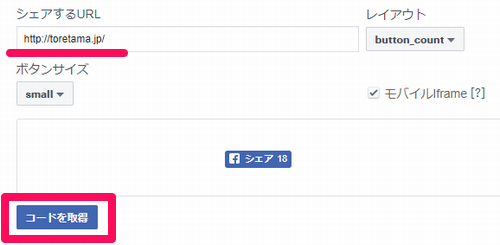
手順2:「シェアするURL」の個所に、シェアボタンを設置する
ホームページのURLを入力する。


たとえば、当サイトにシェアボタンを設置する場合は、https://toretama.jp/kouza/ と入力して、「コードを取得」のボタンをクリックします。


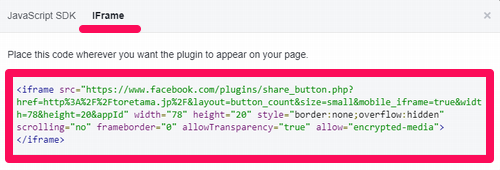
手順3:「IFrame」のタブをクリックしてから、ソースをコピーして、
ホームページに貼り付ける。


「IFrame」のタブをクリックすると、ソースが表示されるので、そのソースをコピーして、ホームページ上に貼り付けましょう。

なお、貼り付ける場所は、「シェアボタンを表示させたい箇所」に貼り付けるようにしてください。


手順4:ホームページ上に、Facebookのシェアボタンが表示されて、
正常に動作することを確認する。


下記のように、ホームページ上にFacebookのシェアボタンが表示されることを確認してください。 あとは、実際にボタンをクリックして、「Facebookでシェア」という窓が出てきたら、作業は完了です。


ちょっとしたカスタマイズ方法


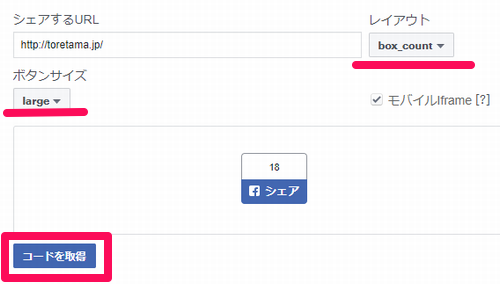
ホームページ上に表示されるシェアボタンのサイズやレイアウトは、https://developers.facebook.com/docs/plugins/share-button のサイトで、自由にカスタマイズすることができます。

これについては、好みに合わせて、作成するようにしましょう。


あとは、「コードを取得」のボタンをクリックして、「IFrame」のタブをクリックして、表示されたソースを、ホームページに貼り付けるだけですよ。


やり方が分からない場合は?

もし、やり方が分からなかったり、うまく行かなかった場合は、下記ページからお問い合わせください。


「こういうことを実現したい!」や「こんなことで困っている…」などを含めて、当サイトの運営者が、直接サポートさせていただきますね。


【よく読まれている関連記事】


ホームページについて、次のステップへ
自分で作りたい方、制作をお願いしたい方、作成スキルを仕事にしたい方へ。
目的に合わせてお選びください。
仕事にしたい
ホームページ作成を仕事にしたい方へ

AIを活用してホームページを作り、そのスキルを仕事や収入につなげたい方のための講座です。

作ってほしい
ホームページを作ってほしい方へ

「自分で作るのは難しい」という方へ。 分かりやすく使いやすいホームページを、低価格で制作しています。

自分で作りたい
自分でホームページを作ってみたい方へ

初心者向けのホームページテンプレートをご用意しています。 ホームページを作りながら、自分で作れる力を身に付けたい方におすすめです。


^