menu
URLを「index.htmlなし」に統一する方法をお伝えします。 まず、ホームページというのは、ドメインに、「index.html」を付けても付けなくても、どちらでも表示されます。 具体的には、「http://toretama.jp/」でも、「http://toretama.jp/index.html」でも、どちらでもホームページが表示される仕組みになっています。 ただ、「index.htmlあり・なし」で、どちらでも表示されてしまうと、検索エンジンは、「別々のサイトと認識してしまう」と言われています。 また、他のサイトからリンクされるときも、「index.htmlあり・なし」で、被リンクが分散されてしまうかもしれません。 もちろん、現在の検索エンジンは、とても性能が良いので、「index.htmlあり・なし」で順位に影響することはないと思うのですが、「2通りのURLがある」というのは、あまりキレイな状態ではないですよね? URLは、できるだけシンプルで短い方が良いので、ここでは、URLを「index.htmlなし」に統一する方法をお伝えします。 URLは、「index.htmlなし」で良いと思いますし、デメリットも特にないので、ぜひ実施してみてくださいね。
上記のソースを、「.htaccess」ファイルに追記することで、「もし、URLにindex.html があったら、index.html を削除して表示する」という動きになります。 なお、上記の赤くなっている箇所(ドメイン名)は、必ずご自身のドメイン名に変更してください。 具体的には、ホームページのドメイン名が「toretama.jp」だった場合は、下記のような記述になります。
なお、「.htaccess」ファイルの編集は、秀丸かTeraPad のアイコンの上に、ドラッグアンドドロップで置くことで、編集することができます。
「.htaccess」ファイルにソースを追記する場合は、ソースの最後に、「改行(何も書かない一行)」を入れることが必要になります。 ソースの最後で「改行」をしないと、動かなくなる場合があるので、注意してください。 なお、「.htaccess」ファイルが、そもそも無い場合は、「.htaccess」ファイルを新規に作るようにしましょう! 作り方は、このページの下の方でお伝えします。
「.htaccess」ファイルを、FFFTPソフトを使って、レンタルサーバにアップします。 なお、「.htaccess」ファイルは、index.htmlファイルと同じ場所に、アップロードするようにしてください。
たとえば、当サイトであれば、http://toretama.jp/index.html にアクセスをすると、「http://toretama.jp/」に置き換わって表示されます。 URLに「index.html」を入れてアクセスをして、「index.html」が消えて表示されたら、確認作業は完了です。
最近のレンタルサーバであれば、ほぼ間違いなく、.htaccess ファイルは対応しています。 たとえば、ロリポップ やさくらのレンタルサーバ であれば、.htaccess ファイルは対応していますよ。 ただ、もし無料のレンタルサーバをお使いの場合は、.htaccess ファイルに対応していない場合があります。 この場合は、.htaccess ファイルをアップしても、何も起こらないので、有料のレンタルサーバを使うようにしましょう。
.htaccessファイルが、そもそも無い場合は、.htaccessファイルを自分で新規に作るようにしましょう!(もともと、無いケースの方が多いかもしれませんね) ちなみに、.htaccess というのは、ホームページにいろいろな効果を与えることができる、便利なファイルのことです。 たとえば、.htaccess を使えば、ホームページにパスワード認証をかけたり、リダイレクト(転送設定)をすることなどができます。 そして、この.htaccess は、ただのファイルであるため、作ることはとても簡単です。 ただ、.htaccess の中に記述する内容は、英語でとても分かりづらいのですよね。。。 だから、必要な機能があったら、ソースをコピペして使うことをおすすめします。 別に、.htaccess ファイルの記述方法までは、覚えないで良いと思いますよ。 それでは、.htaccess ファイルの作り方をお伝えしますね!
.htaccess ファイルを新規に作成するには、まず、秀丸かTeraPadなどのテキストエディタを立ち上げます。 そして、実現したい機能のソースを、貼り付けます。 たとえば、このページでお伝えした、「URLを、index.htmlなしに統一したい場合」であれば、下記のソースを貼り付けるという形ですね。 (ソースの最後には、必ず「改行(何も書かない一行)」を入れるようにしてください)
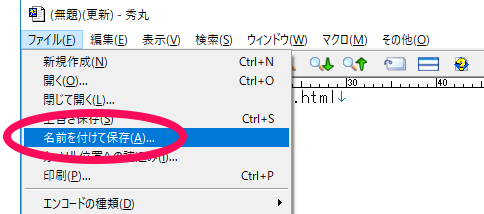
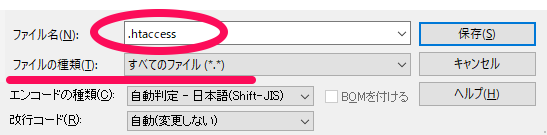
あとは、「.htaccess」というファイル名で、ファイルを保存します。 やり方は、「秀丸」をお使いの場合は、まず、「ファイル」⇒「名前を付けて保存」をクリックします。 そして、「ファイルの種類」で、「すべてのファイル」を選択してから、「.htaccess」のファイル名で、ファイルを保存してください。 (「ファイルの種類」は、必ず、「すべてのファイル」を選択してくださいね)
パソコンのデスクトップに、.htaccess ファイルが作成されたことを、確認してください。 作成されていれば、.htaccess ファイルの作成は完了です! ちなみに、.htaccess ファイルは、ダブルクリックしても、編集することができません。 .htaccess ファイルを編集するには、.htaccess ファイルを、ドラッグアンドドロップで、秀丸やTeraPad のアイコンの上に置いてください。 そうすれば、.htaccess ファイルを編集することができますよ。
もし、やり方が分からなかったり、うまく行かなかった場合は、下記ページからお問い合わせください。
「こういうことを実現したい!」や「こんなことで困っている…」などを含めて、当サイトの運営者が、直接サポートさせていただきますね。
AIを活用してホームページを作り、そのスキルを仕事や収入につなげたい方のための講座です。
「自分で作るのは難しい」という方へ。 分かりやすく使いやすいホームページを、低価格で制作しています。
初心者向けのホームページテンプレートをご用意しています。 ホームページを作りながら、自分で作れる力を身に付けたい方におすすめです。