★ Let's become a Web Designer! 【プロフィール】 【ホームページ制作】 【ビジネス講座】 【お問い合わせ】 【運営会社】
 

ホームページのアイコンの設定

 
|トップページ |はじめにご覧ください |ホームページ制作講座の効果 |作成実績 |受講者の声 |パーツテンプレート集 |ホームページ基礎講座 |
 
 
|プロフィール |制作依頼 |ビジネス講座 |お問い合わせ |
 

ホームページのアイコンの設定

 
|トップページ |基礎知識 |ホームページソフト |HTMLタグ |CSS入門 |テクニック集 |
 
 
  トップページ > ホームページ作成で使えるテクニック
 

ホームページのアイコン(ファビコン)の作り方と設定方法

ホームページにアイコン(ファビコン)を表示する方法をお伝えします。

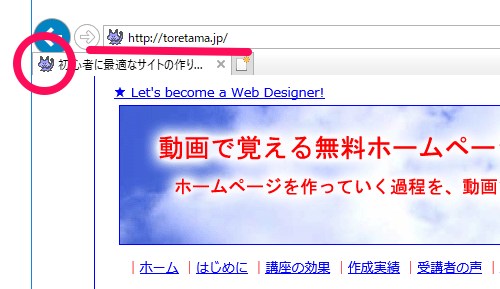
まず、ファビコンとは、「フェイバリット・アイコン」の略で、ブラウザのタブや、お気に入りのリストに表示される、小さなアイコンのことです。

たとえば、当サイトでしたら、下記のようなファビコンを表示させています。

ファビコンを表示させておくと、ブラウザの「お気に入り」に入れてもらったときに、目立つので、再訪問の確率が高くなります。ファビコンを表示させておくデメリットはないので、ぜひ実施しましょう!


別に、ネコが好きというわけでもないのですが、「他の人はあまり使っていないから」という理由と、 「少し目立つから」という理由で、私はこのファビコンを10年くらい前から使っています。

ファビコンを表示させることによって、ホームページの売上が上がるということはありませんけど、 「お気に入り」に入れてもらったときに、少し目立つようになるので、表示させて損はないはずですよ!


■ ホームページに「ファビコン」を表示する方法の手順

 
手順1:ファビコンとして表示する画像を用意する

まずは、自分の好きなファビコンを探してみましょう。
たとえば、下記のようなサイトで、ファビコンを無料でダウンロードできます。

・https://icons8.jp/icons
・http://flat-icon-design.com/
・http://icooon-mono.com/


なお、もし上記のようなサイトに、気に入ったファビコンがない場合は、自分の好きな画像を、そのままファビコンとして使うことができます。

ただ、ファビコンはとても小さく表示されるため、画像はシンプルなものにした方が良いです。

細かい画像をファビコンとして使っても、何が表示されているのか、分からなくなってしまうので、選ぶ画像には注意してください。


手順2:画像の形式を変換する。(拡張子を「.ico」にする)

ファビコンとして表示する画像を用意したら、その画像を、「.ico」の形式に変換します。

ちなみに、画像の形式は、「.jpg」や「.png」でも良いのですが、ブラウザによっては、表示されないものがあるためです。

画像の形式を、「.ico」にすれば、どのブラウザでも、ほぼ間違いなくファビコンが表示されるので、「.ico」に変換しましょう。


なお、変換の方法は、下記のようなサイトを使います。 画像を選択して、「favicon.ico 作成」をクリックするだけで、画像の形式を変換できますよ。

・https://ao-system.net/favicon/


【注意】

「自分で更新できる最短ホームページテンプレート」 をお使いの場合は、 HTMLファイル(index.htmlファイルなど)と同じ場所に、favicon.ico ファイルを保存するようにしてください。


手順3:全ページのヘッダー(</head>の真上)に、下記のソースを入れる。

<link rel="icon" href="favicon.ico" type="image/x-icon">

上記のソースを入れる場所は、ヘッダーの中なら、どこでも良いのですが、</head>の真上に入れるようにしましょう。

なお、上記のソースを入れるファイルは、全部のHTMLファイルに、上記の記述を入れるようにしてください。


手順4:favicon.ico ファイルとHTMLファイルを、サーバにアップする。

あとは、favicon.ico ファイルとHTMLファイルを、レンタルサーバにアップするだけです。

ただ、ブラウザによっては、レンタルサーバにアップしないと、ファビコンが表示されない場合があります。

ファビコンが表示されているかどうかの確認は、必ず、レンタルサーバにアップして、確認するようにしてくださいね。


【注意】

ファビコンは「画像」であるため、パソコンのキャッシュに古い画像のデータが残っていると、すぐに反映されない(ファビコンが表示されない)場合があります。

この場合、パソコンのキャッシュをクリアするか、別のブラウザで確認するか、少し待ってから確認するなどが必要になることを、覚えておいてくださいね。


■ やり方が分からない場合は?

もし、やり方が分からなかったり、うまく行かなかった場合は、下記ページからお問い合わせください。


「こういうことを実現したい!」や「こんなことで困っている…」などを含めて、当サイトの運営者が、直接サポートさせていただきますね。


【よく読まれている関連記事】


ホームページについて、次のステップへ
自分で作りたい方、制作をお願いしたい方、作成スキルを仕事にしたい方へ。
目的に合わせてお選びください。
仕事にしたい
ホームページ作成を仕事にしたい方へ

AIを活用してホームページを作り、そのスキルを仕事や収入につなげたい方のための講座です。

作ってほしい
ホームページを作ってほしい方へ

「自分で作るのは難しい」という方へ。 分かりやすく使いやすいホームページを、低価格で制作しています。

自分で作りたい
自分でホームページを作ってみたい方へ

初心者向けのホームページテンプレートをご用意しています。 ホームページを作りながら、自分で作れる力を身に付けたい方におすすめです。


^