menu
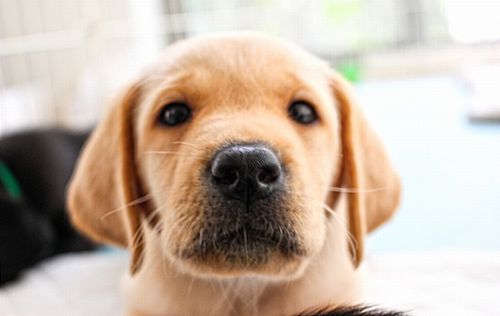
画像にマウスを合わせると、画像が少しズームアップされる方法をお伝えします。 この方法は、画像にマウスを合わせるだけで、その画像がズームアップされるため、動きのあるホームページになります。 たとえば、下記の画像にマウスを合わせると、画像が少しズームアップされますよね?
もちろん、画像がただズームアップされるだけであるため、あまり意味はないのですが、、、1つの技として、知っておいて損はないと思いますよ!
上記のソースを入れる場所は、CSSファイル(style.css)の一番下に入れるようにしましょう。 (一番下に、上記のソースを追加するのが、分かりやすいと思います)
上記のソースを使うときは、「画像のファイル名」を変更してください。 現在は、「gazou.jpg」にしていますけど、この画像のファイル名を、表示させたいファイル名に変更する、という形です。
「自分で更新できる最短ホームページテンプレート」 をお使いの場合は、 HTMLファイル(index.htmlファイルなど)と同じ場所に、画像を保存するようにしてください。
画像にマウスを合わせて、画像がズームアップされることを、確認してみてください。 画像がズームアップされたら、作業は完了です。
CSSファイル(style.css)に入れる記述で、「transition: 0.3s;」を、たとえば「transition: 0.7s;」に変更すると、ズームアップされていく時間を長くすることができます。 これについては、お好みで試してみてくださいね。 あと、上記のソースでは、画像の横幅は「300」に指定しています。 そのため、画像サイズを変更する場合は、CSSファイル(style.css)に入れる記述の「width: 300px;」と、HTMLファイルに入れる記述の「width="300"」の数字部分を、それぞれ変更するようにしてください。 これについては、実際の表示を確認しながら、width の数字部分を変更していただくと、キレイにズームアップされますよ。
もし、やり方が分からなかったり、うまく行かなかった場合は、下記ページからお問い合わせください。
「こういうことを実現したい!」や「こんなことで困っている…」などを含めて、当サイトの運営者が、直接サポートさせていただきますね。
AIを活用してホームページを作り、そのスキルを仕事や収入につなげたい方のための講座です。
「自分で作るのは難しい」という方へ。 分かりやすく使いやすいホームページを、低価格で制作しています。
初心者向けのホームページテンプレートをご用意しています。 ホームページを作りながら、自分で作れる力を身に付けたい方におすすめです。