★ Let's become a Web Designer! 【プロフィール】 【ホームページ制作】 【ビジネス講座】 【お問い合わせ】 【運営会社】
 

更新ボタンの場所

 
トップページ はじめにご覧ください ホームページ制作講座の効果 作成実績 受講者の声 パーツテンプレート集 ホームページ基礎講座
 
 
プロフィール 制作依頼 ビジネス講座 お問い合わせ
 

更新ボタンの場所

 
トップページ 基礎知識 ホームページソフト HTMLタグ CSS入門 テクニック集


「更新ボタン」の場所が分からないときの対処方法

「更新ボタン」の場所が分からないときの対処方法 について、ご説明します。
(現在 説明文のみを掲載)


動画を作成中


「更新ボタン」の場所が分からないときの対処方法の内容

ホームページの情報を更新して、ブラウザ上に反映させるためには、ブラウザの「更新ボタン」 をクリックする必要があります。

ブラウザの「更新ボタン」をクリックすることで、ブラウザの表示が最新の情報に更新されるためです。(パソコンのキャッシュに古い情報が残っているので)


ただ、お使いのブラウザによって、「更新ボタン」の場所が、下記のように異なります ので、ご認識くださいね。


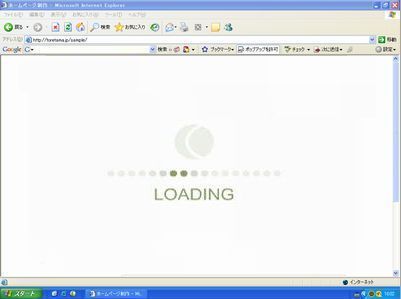
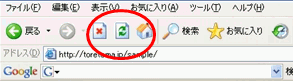
Windows XP の更新ボタンの場所(Internet Explorer)


Windows 7 の更新ボタンの場所(Internet Explorer)


Windows 8 の更新ボタンの場所(Internet Explorer)


Windows 10 の更新ボタンの場所(Internet Explorer)


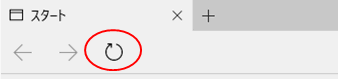
Microsoft Edge の更新ボタンの場所


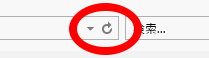
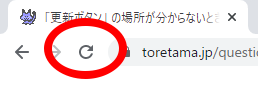
Google Chrome の更新ボタンの場所


なお、どのブラウザを使用しても、上記のような 丸っぽい矢印 のボタンが、更新ボタンです。


ショートカットキーでブラウザを更新することもできる!

ホームページの情報を更新したあとに、ブラウザに情報を反映させるためには、上記のように、更新ボタンをクリックすることで、ブラウザに反映されます。

ただ、更新ボタンをクリックしなくても、「ショートカットキー」で、ブラウザの情報を更新することもできます。


具体的な方法は、パソコンのキーボードの「Ctrlキー」を押しながら「F5キー」を押すだけです。

これで、ブラウザの情報を、最新の情報に更新できますよ。


なお、この「ショートカットキー」の使い方は、【ショートカットキー】ファイルを扱うショットカットキーについて でもお伝えしているので、良かったら参考にしてくださいね。


【よく読まれている関連記事】


ホームページについて、次のステップへ
自分で作りたい方、制作をお願いしたい方、作成スキルを仕事にしたい方へ。
目的に合わせてお選びください。
仕事にしたい
ホームページ作成を仕事にしたい方へ

AIを活用してホームページを作り、そのスキルを仕事や収入につなげたい方のための講座です。

作ってほしい
ホームページを作ってほしい方へ

「自分で作るのは難しい」という方へ。 分かりやすく使いやすいホームページを、低価格で制作しています。

自分で作りたい
自分でホームページを作ってみたい方へ

初心者向けのホームページテンプレートをご用意しています。 ホームページを作りながら、自分で作れる力を身に付けたい方におすすめです。


^