★ Let's become a Web Designer! 【プロフィール】 【ホームページ制作】 【ビジネス講座】 【お問い合わせ】 【運営会社】
 

ロリポップでレンタルサーバを借りる手順

 
|トップページ |はじめにご覧ください |ホームページ制作講座の効果 |作成実績 |受講者の声 |パーツテンプレート集 |ホームページ基礎講座 |
 
 
|プロフィール |制作依頼 |ビジネス講座 |お問い合わせ |
 

ロリポップでレンタルサーバを借りる手順

 
|トップページ |基礎知識 |ホームページソフト |HTMLタグ |CSS入門 |テクニック集 |
 
 
本ページは広告が含まれています

ロリポップでレンタルサーバを借りる手順

ロリポップでレンタルサーバを借りる手順 について、ご説明します。

ロリポップでレンタルサーバを借りる手順


なお、このページの内容は、もともとは動画で公開していました。 (以前の動画は、動画解説:ロリポップでレンタルサーバを借りる手順で見ることができます)


ただ、ロリポップのホームページは画面がよく変わるので、常に最新の情報に更新することができる「文章」で、書くことにしました。

ここでは、最新のロリポップの申し込み方法をお伝えするので、ぜひ参考にしてくださいね!


ロリポップでレンタルサーバを借りる手順

ここでは、ロリポップでレンタルサーバを借りる手順について、ご説明します。

なお、ここでご説明させていただく手順は、このマニュアルを作成しているときの手順になります。 若干の違いはあるかもしれませんが、ご了承下さい。


ロリポップのホームページから申し込みをする

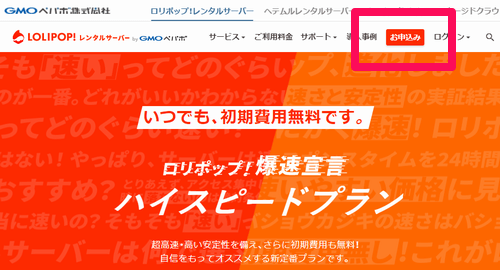
まず、ロリポップのホームページ にアクセスして、「お申込み」をクリックします。


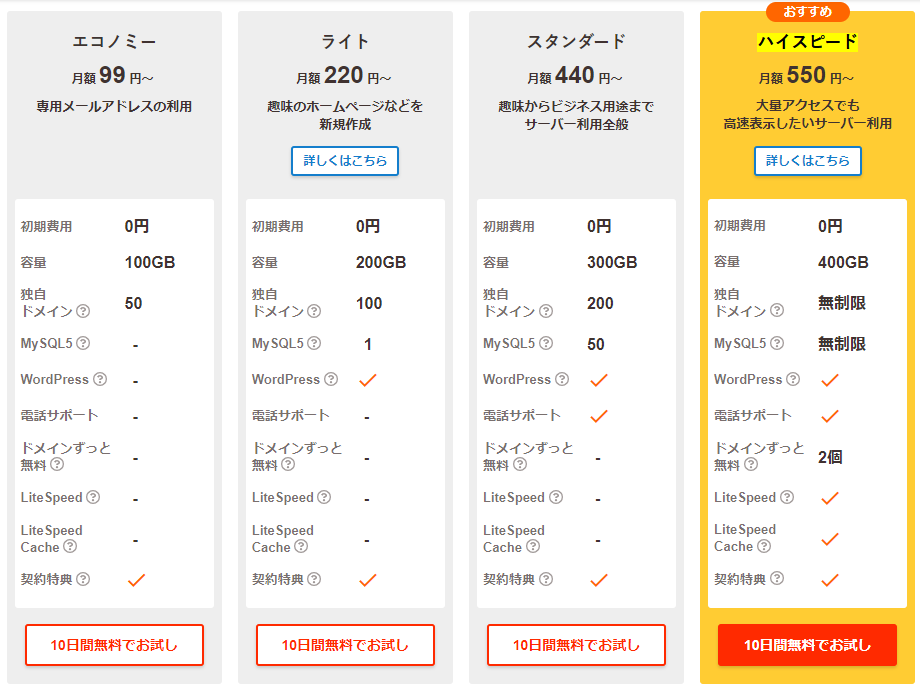
そして、使用するプランの個所で、「10日間無料でお試し」をクリックします。
なお、ここでは例として、コストパフォーマンスが最も高い、「ハイスピード プラン」を選びます。


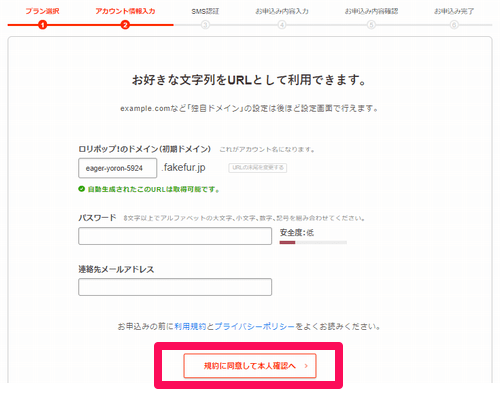
次の画面では、アカウント情報を入力します。

まずは、「ロリポップのドメイン(初期ドメイン)」を入力します。
なお、初期ドメインについては、自分の好きな文字列で問題ありません。


アカウント情報を入力したら、「規約に同意して本人確認へ」をクリックします。


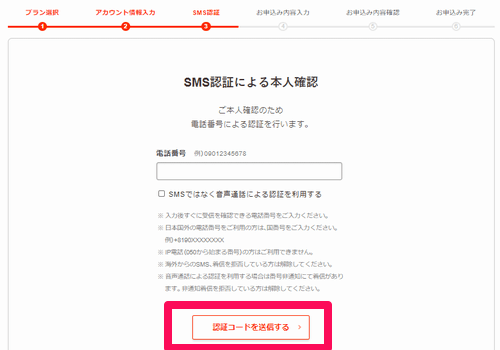
次に、「SMS認証による本人確認」をします。
自分の電話番号を入力して、「認証コードを送信する」をクリックします。


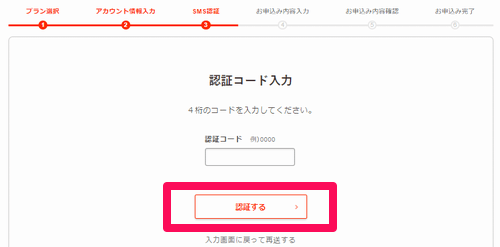
すると、入力した電話番号にSMSが送られてくるので、SMSに記載されている4桁の認証コードを入力して、「認証する」をクリックします。


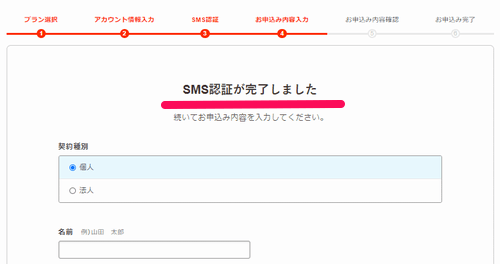
認証が成功すれば、「SMS認証が完了しました」という画面になるので、情報を入力して、「お申込み内容確認」のボタンをクリックします。


これで、ロリポップの申し込みは完了です。


次にやることは、お金を支払うこと

ロリポップへの申し込みが完了したら、次に行うことは、「お金を支払うこと」です。

お金を支払わないと、自動的にキャンセルになってしまうので、すぐにお金を払うようにしましょう。


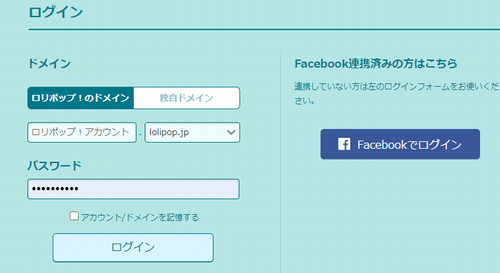
お金を支払うには、ロリポップのユーザー専用ページにログインします。


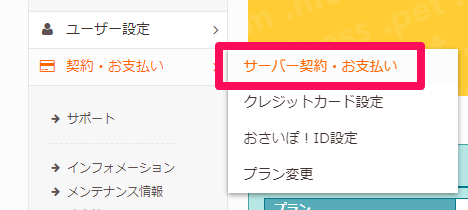
ログインをしたら、サイドバーにある「契約・お支払い」の中にある、「サーバー契約・お支払い」をクリックします。


あとは、「サーバー契約・お支払い」のページで、料金を支払うだけです。
クレジットカードや、銀行振り込みなどから、選ぶことができますよ。


以上が、ロリポップでレンタルサーバを借りる手順になります。


【よく読まれている関連記事】


ホームページについて、次のステップへ
自分で作りたい方、制作をお願いしたい方、作成スキルを仕事にしたい方へ。
目的に合わせてお選びください。
仕事にしたい
ホームページ作成を仕事にしたい方へ

AIを活用してホームページを作り、そのスキルを仕事や収入につなげたい方のための講座です。

作ってほしい
ホームページを作ってほしい方へ

「自分で作るのは難しい」という方へ。 分かりやすく使いやすいホームページを、低価格で制作しています。

自分で作りたい
自分でホームページを作ってみたい方へ

初心者向けのホームページテンプレートをご用意しています。 ホームページを作りながら、自分で作れる力を身に付けたい方におすすめです。


^