★ Let's become a Web Designer! 【プロフィール】 【ホームページ制作】 【ビジネス講座】 【お問い合わせ】 【運営会社】
 

はめ込み画像の作り方

 
トップページ はじめにご覧ください ホームページ制作講座の効果 作成実績 受講者の声 パーツテンプレート集 ホームページ基礎講座
 
 
プロフィール 制作依頼 ビジネス講座 お問い合わせ
 

はめ込み画像の作り方

 
トップページ 基礎知識 ホームページソフト HTMLタグ CSS入門 テクニック集
 
 
  トップページ > ホームページ作成で使えるテクニック
 

パソコンやスマホへの「はめ込み画像」を簡単に作る方法

パソコンやスマホへの「はめ込み画像」を簡単に作る方法をお伝えします。

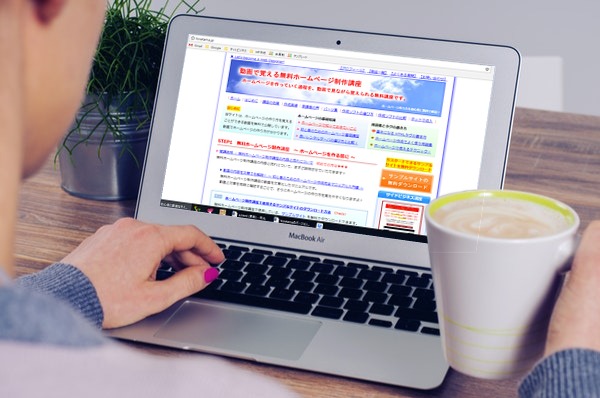
まず、「はめ込み画像」とは、パソコンやタブレット、スマホなどの画面の中に、自分の好きな写真を入れた画像のことです。

たとえば、下記のような画像です。

画像の中に、画像を入れる「はめ込み画像」は、簡単に作ることができます。ただ、はめ込む画像は自由に選ぶことができますが、「どの画像にはめ込むのか」という大枠の画像は、ある程度限られてしまいますので、ご認識くださいね

パソコンの画面の中に、当サイトのホームページが、表示されていますよね?

このような画像を、簡単に作ることができるので、ぜひ活用してください。


パソコンやスマホへの「はめ込み画像」を簡単に作る方法の手順

 
手順1:下記サイトで、はめ込み画像を作成する。

http://mockdrop.io/
https://smartmockups.com/
http://iphone-screenshot.com/

上記のサイトは、どれを使っても、「はめ込み画像」を作ることができます。

違いは、「デザインの違い」なので、この中から、自分の好きなデザインを見つけてくださいね。


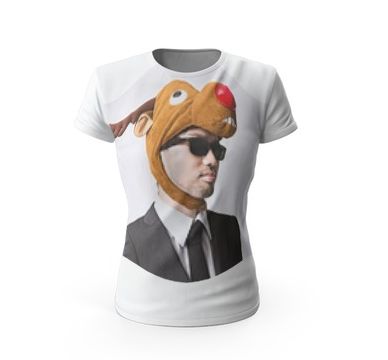
ちなみに、パソコンやタブレット、スマホの画面の中だけでなく、Tシャツや帽子の画像の中にも、自分の好きな写真を入れることもできます。

と言っても、あまり活用する機会はないかもしれませんが、、、「このような はめ込み画像も作ることができる」ということを、知っておいてくださいね。


手順2:ホームページに画像を掲載する。

あとは、パソコンに保存した画像を、ホームページに表示させるだけです。 Tシャツの中に画像を入れることもできる

なお、画像を表示する方法は、<img> タグの書き方と、 ホームページのリンクと画像を表示させる方法 のページを確認してみてください。


【注意】

「自分で更新できる最短ホームページテンプレート」 をお使いの場合は、 HTMLファイル(index.htmlファイルなど)と同じ場所に、画像を保存するようにしてください。


このような画像を自分で作るのは、画像編集ソフトを使わなければいけなかったので、けっこう大変でした。

でも、ここでお伝えした、「はめ込み画像が簡単に作れるサイト」を使えば、とても簡単に作成することができます。

以前、私は、JTrim を駆使して、一生懸命に作ったことがあったのですが、、、
時間のムダでしたね・・。


やり方が分からない場合は?

もし、やり方が分からなかったり、うまく行かなかった場合は、下記ページからお問い合わせください。


「こういうことを実現したい!」や「こんなことで困っている…」などを含めて、当サイトの運営者が、直接サポートさせていただきますね。


【よく読まれている関連記事】


ホームページについて、次のステップへ
自分で作りたい方、制作をお願いしたい方、作成スキルを仕事にしたい方へ。
目的に合わせてお選びください。
仕事にしたい
ホームページ作成を仕事にしたい方へ

AIを活用してホームページを作り、そのスキルを仕事や収入につなげたい方のための講座です。

作ってほしい
ホームページを作ってほしい方へ

「自分で作るのは難しい」という方へ。 分かりやすく使いやすいホームページを、低価格で制作しています。

自分で作りたい
自分でホームページを作ってみたい方へ

初心者向けのホームページテンプレートをご用意しています。 ホームページを作りながら、自分で作れる力を身に付けたい方におすすめです。


^