menu
お問い合わせフォームを作成する方法 について、ご説明します。
第13回目の講座は、お問い合わせフォームを作成する方法をお伝えします。
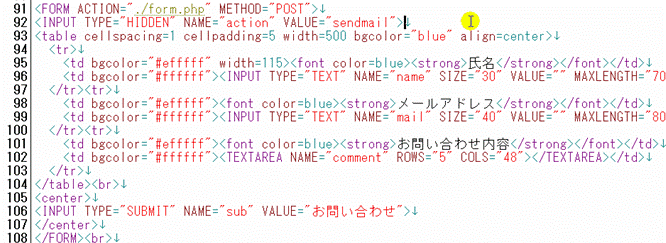
まず、お問い合わせフォームを表示させているソースを確認します。 最初の「FORM」というタグが、入力フォームを作るタグになります。 「FORM」から、スラッシュ(/)を含めた「FORM」で、囲みます。 次の「ACTION」の設定については、お問い合わせフォームで「お問い合わせ」などのボタンが押されたときに、実行されるプログラムを指定します。 ここでは、「form.php」というプログラムが動作する設定になっています。 なお、「form.php」の前に記述している「./」 は、「HTMLファイルが置いてある場所と同じ場所にある」という意味になります。 少しややこしいため、この記述は気にしないでも良い(書かないでも良い)です。 そして、注目する箇所は、「INPUT」というタグになります。 この「INPUT」というタグによって、お客様に文章を入力していただくための入力フォームを、表示させることができます。 なお、下記の記述は、お客様にメールアドレスを入力していただいたときに、「mail」という箱の中に、メールアドレスの情報が渡されるというイメージです。 ただ、これについては少し難しいため、動くものをそのまま使用する方法が、一番良いと思います。 あと最後の箇所については、お問い合わせボタンを作成するための記述です。 この記述も書くようにしてください。 以上が、ホームページ上に掲載しているお問い合わせフォームの記述です。
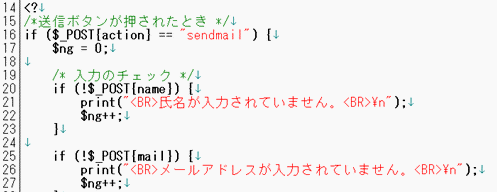
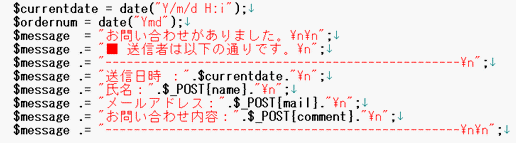
それでは、「お問い合わせ」というボタンが押されたときに動作する、「form.php」というプログラムの中も確認したいと思います。 上記は、PHPというプログラムを用いて記述しています。 そして、下記の箇所は、入力のチェックを行っています。 お問い合わせフォームに情報がない状態で、「お問い合わせ」ボタンを押すと、「氏名が入力されていません。」などのメッセージが表示されるという設定です。 そして、次の箇所については、送信されるメールの内容になります。 送信日時や氏名に、お問い合わせフォームに入力していただいた内容が、メールで送信されるという形です。 次の「$from」は、どこからメールが送られてきたのか、という設定になります。 そして、「$to」については、どこ宛にメールを送信するのか、という設定です。 そして、次の「$subject」は、メールの件名になります。 また、次の記述は、「文字コード」についての記述です。 メールの文字化けなどを防ぐための記述になりますが、これについても特に覚える必要はないです。 そして最後の記述は、「お問い合わせ」のボタンが押されたときに、ホームページ上に表示されるメッセージです。 以上が、お問い合わせフォームのご説明になります。 ただ、このようなプログラムは、作成者に依存しますし、すべてを覚える必要はありません。 「あるものを使用する」という方法が一番良いと思いますので、自分でカスタマイズできるお問い合わせフォームを使用したい場合は、 自分で更新できる最短ホームページテンプレートをお使いくださいね。 今回の講座は以上です。 次回の講座は、「ホームページの住所であるドメイン」について、ご説明します。
・ 入力フォームを設置するには、 FORM というタグを使用すること ・ ./form.php というような ./ は、記述してもしなくてもどちらでも良い ・ 「お問い合わせ」 ボタンをクリックした場合に、 ACTION で指定した プログラムが動作すること ・ ACTION で指定しているプログラムは、「PHPプログラム」を使用している ・ フォームやプログラムについては、作成した人に依存してしまう (使用するレンタルサーバにも依存する)
PHPファイル(form.php)をダブルクリックしても開けないときは、PHPファイルをダブルクリックしても開けないときの対処方法のページをご覧ください。
AIを活用してホームページを作り、そのスキルを仕事や収入につなげたい方のための講座です。
「自分で作るのは難しい」という方へ。 分かりやすく使いやすいホームページを、低価格で制作しています。
初心者向けのホームページテンプレートをご用意しています。 ホームページを作りながら、自分で作れる力を身に付けたい方におすすめです。