★ Let's become a Web Designer! 【プロフィール】 【ホームページ制作】 【ビジネス講座】 【お問い合わせ】 【運営会社】
 

tableタグの使い方|横幅と縦幅の設定方法

 
|トップページ |はじめにご覧ください |ホームページ制作講座の効果 |作成実績 |受講者の声 |パーツテンプレート集 |ホームページ基礎講座 |
 
 
|プロフィール |制作依頼 |ビジネス講座 |お問い合わせ |
 

tableタグの使い方|横幅と縦幅の設定方法

 
|トップページ |基礎知識 |ホームページソフト |HTMLタグ |CSS入門 |テクニック集 |


テーブル(table)を使った枠の横幅や縦幅、文字との間隔を指定する方法

テーブル(table)を使った枠の横幅や縦幅、文字との間隔を指定する方法 について、ご説明します。


動画を見る
 
(上記の動画が見れない方は、こちらの大きな動画 をご覧ください)


■ 【目次】テーブルで枠の横幅や縦幅、文字との間隔を指定する方法

 
  • 動画で話している内容について(テキスト)
  • テーブルで枠の横幅や縦幅、文字との間隔を指定する方法のポイント


動画で話している内容について(テキスト)

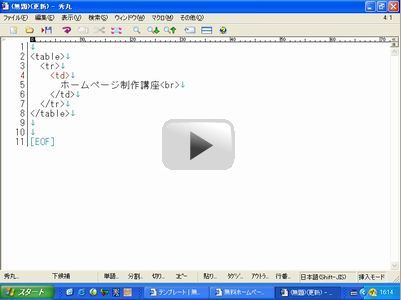
テーブルを使って、枠の横幅や縦幅、枠と文字との間隔を指定する方法をご説明します。


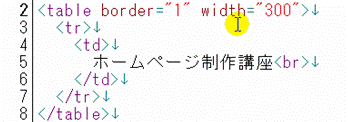
横幅を変更する方法

横幅は、widthで指定します。


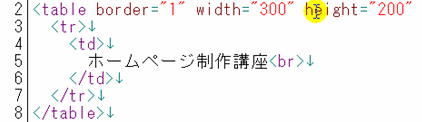
縦幅を変更する方法

縦の幅は、heightを使用します。


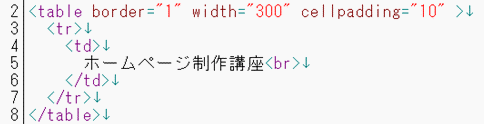
枠と文章との幅を変更する方法

cellpaddingは、枠と文章との幅を指定することができます。


線の幅を変更する方法

cellspacingは、線の幅を指定することができます。


cellpadding や cellspacingなどを手で入力していくと、タイプミスをする恐れがあるため、できれば、すでに作成されているパーツをそのまま使う方が良いかもしれません。


ホームページというのは、各パーツを組み合わせることによって、作ることができます。 当サイト(無料ホームページ制作講座)に掲載しているパーツを取り入れながら、ホームページを作るようにしましょうね。


テーブルで枠の横幅や縦幅、文字との間隔を指定する方法のポイント

・ 横幅は、 width で指定する
・ 縦の幅は、 height で指定する

・ cellpadding は、枠と文章との幅を指定することができる
・ cellspacing は、線の幅を指定することができる
・ 通常は、 cellpadding="0" cellspacing="0" の両方を表示させておくこと


【よく読まれている関連記事】


ホームページについて、次のステップへ
自分で作りたい方、制作をお願いしたい方、作成スキルを仕事にしたい方へ。
目的に合わせてお選びください。
仕事にしたい
ホームページ作成を仕事にしたい方へ

AIを活用してホームページを作り、そのスキルを仕事や収入につなげたい方のための講座です。

作ってほしい
ホームページを作ってほしい方へ

「自分で作るのは難しい」という方へ。 分かりやすく使いやすいホームページを、低価格で制作しています。

自分で作りたい
自分でホームページを作ってみたい方へ

初心者向けのホームページテンプレートをご用意しています。 ホームページを作りながら、自分で作れる力を身に付けたい方におすすめです。


^