★ Let's become a Web Designer! 【プロフィール】 【ホームページ制作】 【ビジネス講座】 【お問い合わせ】 【運営会社】
 

拡張子が表示されていないときの対処方法

 
|トップページ |はじめにご覧ください |ホームページ制作講座の効果 |作成実績 |受講者の声 |パーツテンプレート集 |ホームページ基礎講座 |
 
 
|プロフィール |制作依頼 |ビジネス講座 |お問い合わせ |
 

拡張子が表示されていないときの対処方法

 
|トップページ |基礎知識 |ホームページソフト |HTMLタグ |CSS入門 |テクニック集 |


ファイル名に .htmlなどの拡張子が表示されていない場合の対処方法

ファイル名に .htmlなどの拡張子が表示されていない場合 に、
拡張子を表示させる方法を、ご説明します。


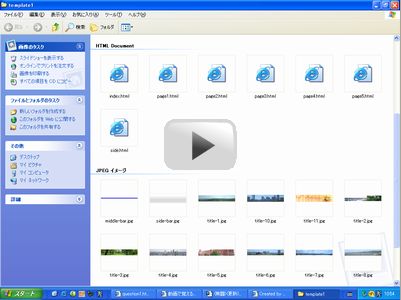
動画を見る
 
(上記の動画が見れない方は、こちらの大きな動画 をご覧ください)


動画で話している内容について(テキスト)

「.html」などの拡張子を表示させるには、下記の方法で行います。

1. [スタート] → [設定] → [コントロールパネル] → [フォルダオプション] を開く。
2. [表示] タブをクリックする。
3.「登録されている拡張子は表示しない」 のチェックを外す。
4. [適用] をクリックして終わり。


これで、拡張子が表示されるようになります。

ホームページを作成・更新する場合は、この拡張子が表示されていた方が作業がしやすいため、拡張子は表示するようにしましょう。


Windows10のパソコンで、拡張子を表示させる方法

Windows10のパソコンで、「.html」などの拡張子を表示させるには、
下記の方法で行います。


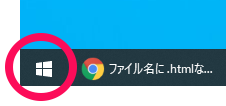
手順1.デスクトップの左下にある、「ウィンドウズロゴ」を右クリックする。
 

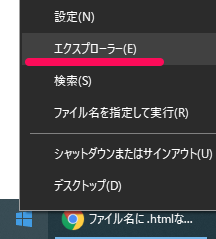
手順2.「エクスプローラー」をクリックする。
 

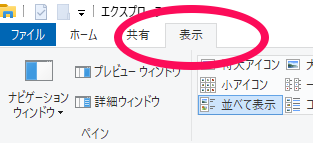
手順3.左上にある「表示」タブをクリックする。
 

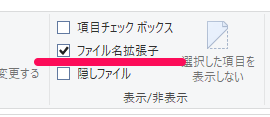
手順4.「ファイル名拡張子」にチェックを入れて終わり。


【よく読まれている関連記事】


ホームページについて、次のステップへ
自分で作りたい方、制作をお願いしたい方、作成スキルを仕事にしたい方へ。
目的に合わせてお選びください。
仕事にしたい
ホームページ作成を仕事にしたい方へ

AIを活用してホームページを作り、そのスキルを仕事や収入につなげたい方のための講座です。

作ってほしい
ホームページを作ってほしい方へ

「自分で作るのは難しい」という方へ。 分かりやすく使いやすいホームページを、低価格で制作しています。

自分で作りたい
自分でホームページを作ってみたい方へ

初心者向けのホームページテンプレートをご用意しています。 ホームページを作りながら、自分で作れる力を身に付けたい方におすすめです。


^