menu
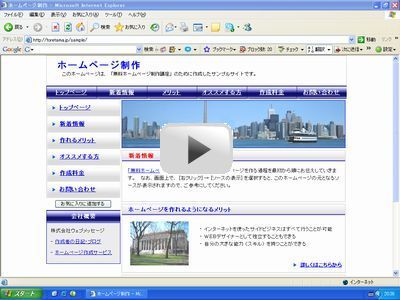
サイドバーがあると、お客さんが使いやすいホームページになります。 ここでは、メインコンテンツとサイドバーを分ける方法 について、ご説明します。
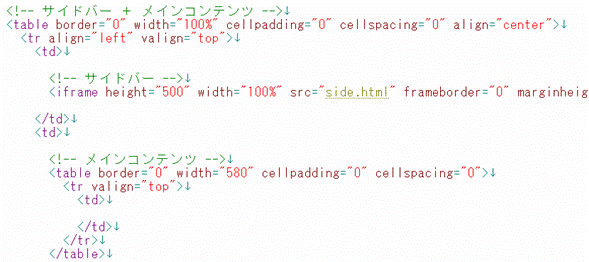
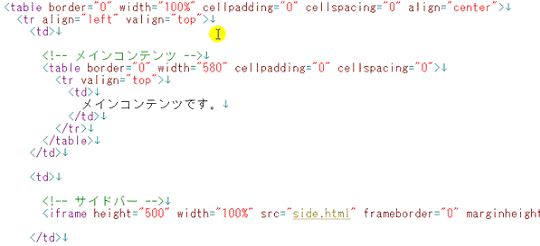
第6回目の講座は、「サイドバーとメインコンテンツを分ける方法」について、ご説明します。 まず、サンプルサイトを右クリックして、「ソースの表示」をします。 すると、サンプルサイトが作られているソースが表示されます。 サンプルサイトでは、サイドバーとメインコンテンツは、「table(テーブル)」というタグを用いて分けています。 そして、テーブルというのは、tdというタグによって横に情報を並べることができるため、サイドバーの位置を入れ替えたい場合は、td の箇所を入れ替えてあげます。 なお、サイドバーが右か左かは、どちらでも良いと思います。 個人的には、ホームページの一等地はホームページの左上になりますので、文章を中心としたサイトの場合は、右側にサイドバーを持っていったほうが良いとは思います。 逆に、サイドバーに掲載した情報をよくクリックして欲して、いろんなページを同じように見て欲しいという場合には、左側にサイドバーを持っていったほうが良いと思います。 このサイドバーがあると、お客さんが扱いやすいホームページになりますので、ぜひご参考にしてください。
あと、サンプルサイトで使用しているサイドバーは、iframe というものを使用しています。 iframe とは、別のHTMLファイルを呼び出して使用できるというもので、srcという属性で指定している「side.html」を呼び出して使用しています。 このiframeの便利なところは、side.htmlを1つだけ変えてあげれば、すべてのページに反映されるということです。 他のページを書き換える必要がないので、今後の更新がとても楽になります。 ただ、このiframe というのは、あくまで「別々のページ」というように検索エンジンは認識しますので、あまり使いすぎないようにしてください。 使いすぎてしまうと、アクセスが取りづらいホームページになってしまいます。 今回の講座は以上になります。 ポイントとしては、サイドバーがあると、お客様が使いやすいホームページにすることができるということと、サイドバーを作成するには、iframe を使用すれば、今後の更新がとても簡単になるということです。 次回の講座では、「サイドバーに掲載する情報」についてお伝えします。
・ サイドバーがあると、 お客様が使いやすいホームページ になること ・ サイドバーのようにすべてのページに同じ情報を表示させておく場合は、 フレームを用いると、今後の更新が簡単になること ・ フレームを使用する場合は、 iframe というタグを使用すること ・ テーブルは、 <td> というタグによって、横に並べることができること
<iframe> タグは、 ホームページの中に、ホームページを表示するタグ です。 この <iframe> タグを使うことで、ホームページの中に、別ページを表示させることができます。 なお、この iframe の詳しい使い方は、下記ページでお伝えしているので、参考にしてくださいね。 ・iframeタグの書き方|ホームページの中に別ページを表示するタグ
サイドバーのファイル(side.htmlファイル)に、コンテンツをどんどん追加していくと、サイドバーに掲載した情報が途中で消えてしまうことがあります。 そのようなときは、下記、「サイドバーに掲載した情報が途中で消えてしまったときの対処方法」のページをご覧くださいね。 ・サイドバーに掲載した情報が途中で消えてしまったときの対処方法
AIを活用してホームページを作り、そのスキルを仕事や収入につなげたい方のための講座です。
「自分で作るのは難しい」という方へ。 分かりやすく使いやすいホームページを、低価格で制作しています。
初心者向けのホームページテンプレートをご用意しています。 ホームページを作りながら、自分で作れる力を身に付けたい方におすすめです。