★ Let's become a Web Designer! 【プロフィール】 【ホームページ制作】 【ビジネス講座】 【お問い合わせ】 【運営会社】
 

JTrimの使い方|イメージ編

 
トップページ はじめにご覧ください ホームページ制作講座の効果 作成実績 受講者の声 パーツテンプレート集 ホームページ基礎講座
 
 
プロフィール 制作依頼 ビジネス講座 お問い合わせ
 

JTrimの使い方|イメージ編

 
トップページ 基礎知識 ホームページソフト HTMLタグ CSS入門 テクニック集


JTrimを使った画像の加工方法【イメージ編】

JTrimを使った画像の加工方法をお伝えします。 なお、ここでは、画像をいろいろな形に切り抜いたり、反転させたりする方法をお伝えします。


画像をリサイズする方法

 
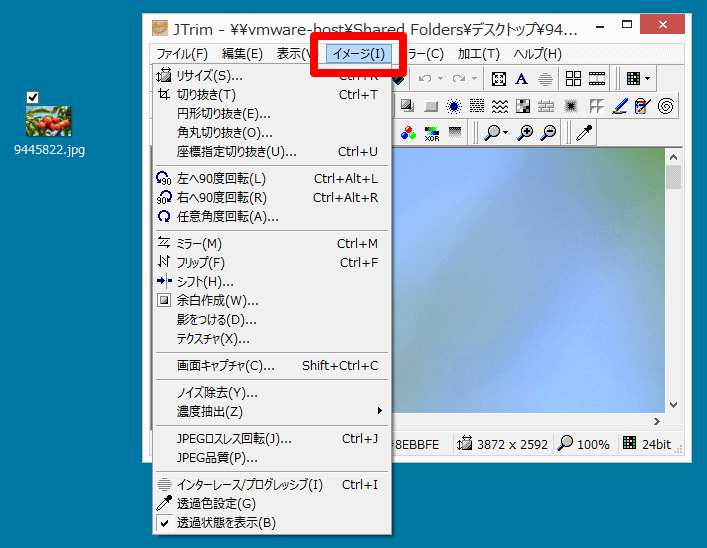
「イメージ」→「リサイズ」

「イメージ」→「リサイズ」で、画像の大きさを縮小したりして、変えることができます。


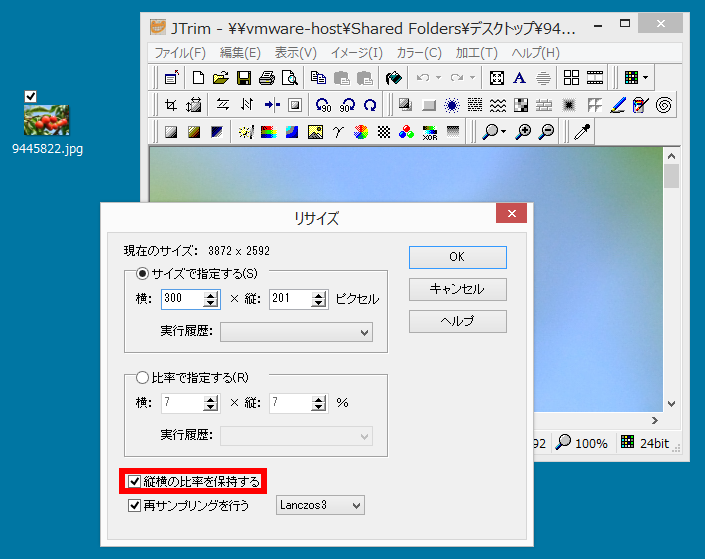
「縦横の比率を保持する」にチェック

「縦横の比率を保持する」にチェックをつけておくと、画像の横幅の数値を指定することで、自動的に縦の数値も入力されます。「OK」をクリックすると、画像がリサイズされます。


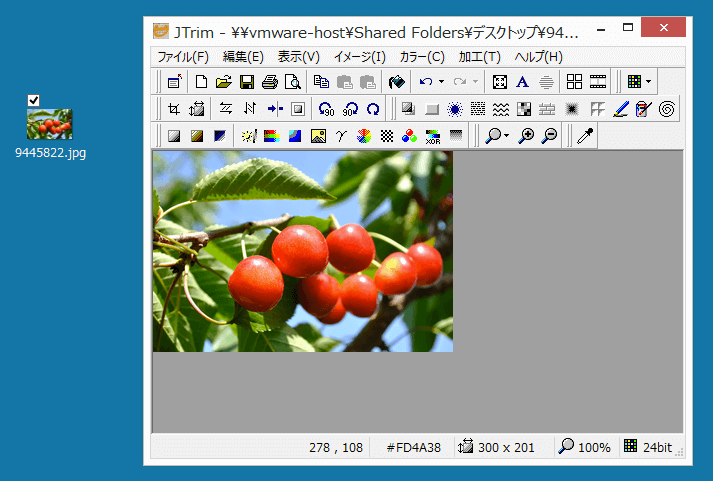
リサイズした画像

これで完成です。


画像を切り取る方法

 
「イメージ」→「切り抜き」

「イメージ」→「切り抜き」で、画像を一部切り取ることができます。


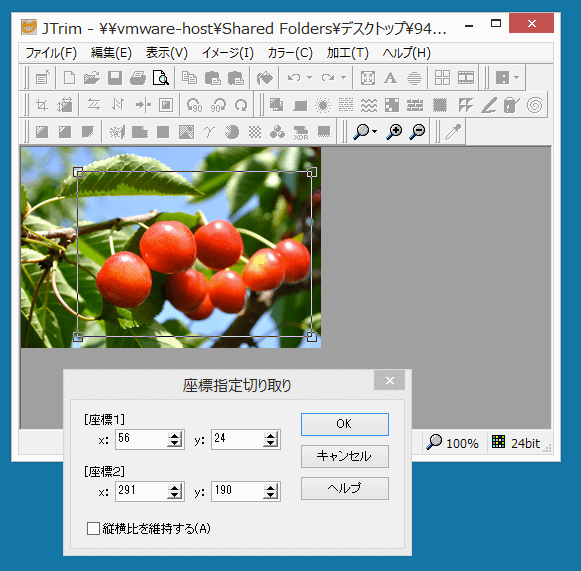
「イメージ」→「切り抜き」

現れたグレーの枠を、ドラッグして大きさを調節し、「OK」をクリックします。


切り取った画像

これで完成です。


画像を円形に切り取る方法

 
「イメージ」→「円形切り抜き」

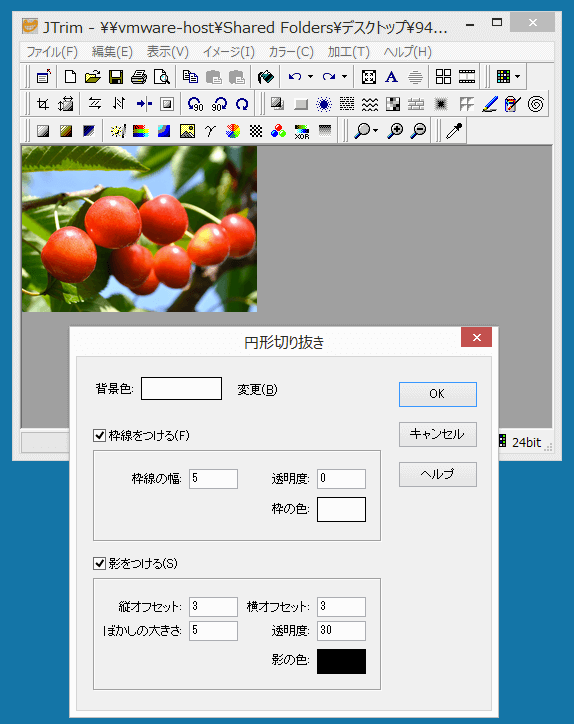
「イメージ」→「円形切り抜き」で、画像を円形に切り取ることができます。


円形切り抜き

背景色・枠線や影の有無を指定して、「OK」をクリックします。


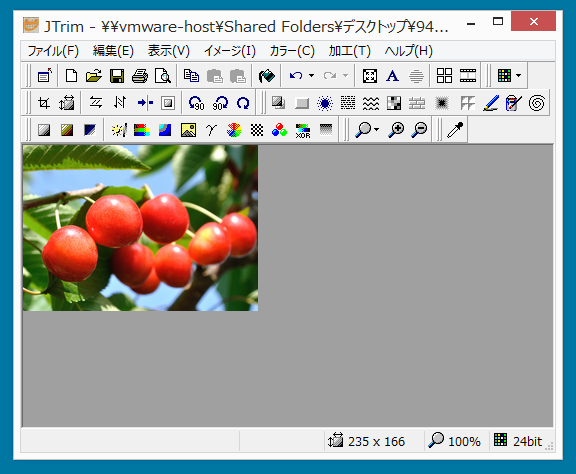
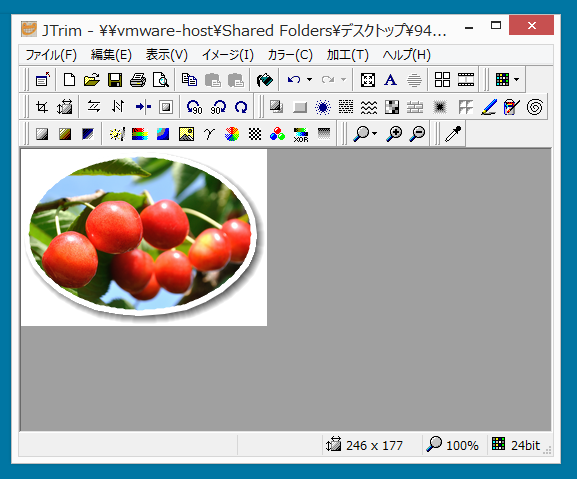
切り取った画像

これで完成です。


画像を角丸に切り取る方法

 
「イメージ」→「角丸切り抜き」

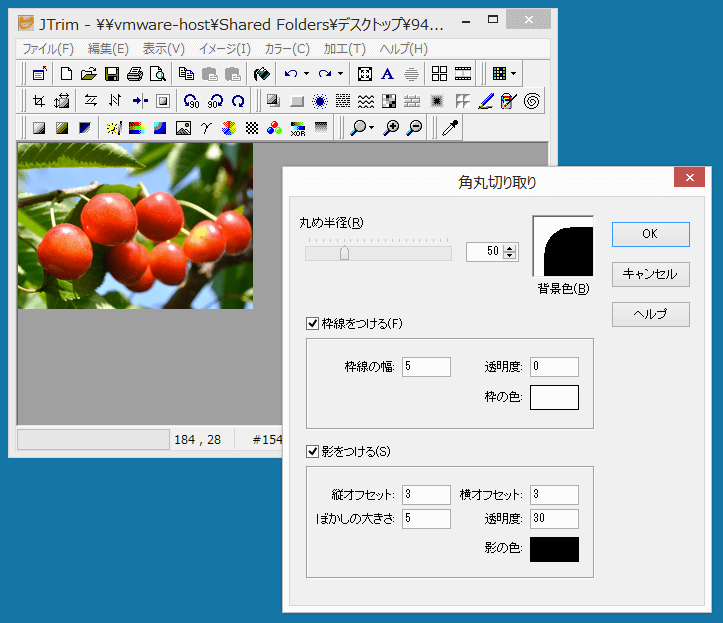
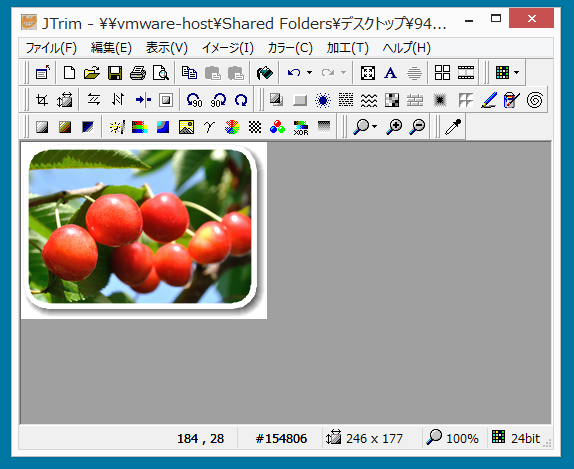
「イメージ」→「角丸切り抜き」で、画像を角丸に切り取ることができます。


角丸切り抜き

丸め半径・背景色・枠線や影の有無を指定して、「OK」をクリックします。


切り取った画像

これで完成です。


画像を回転させる方法

 
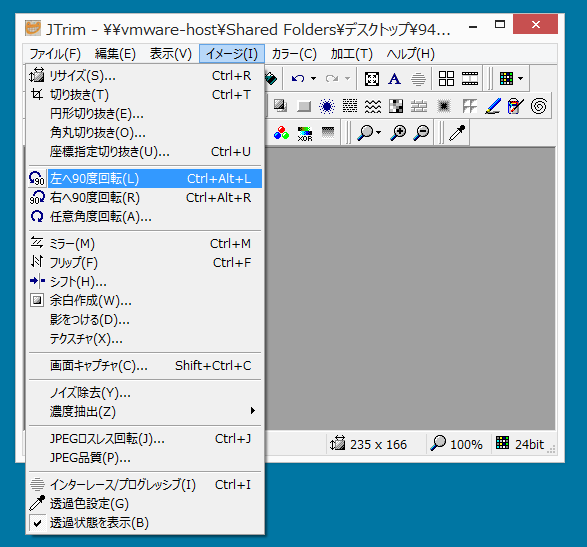
「イメージ」→「左へ90度回転」

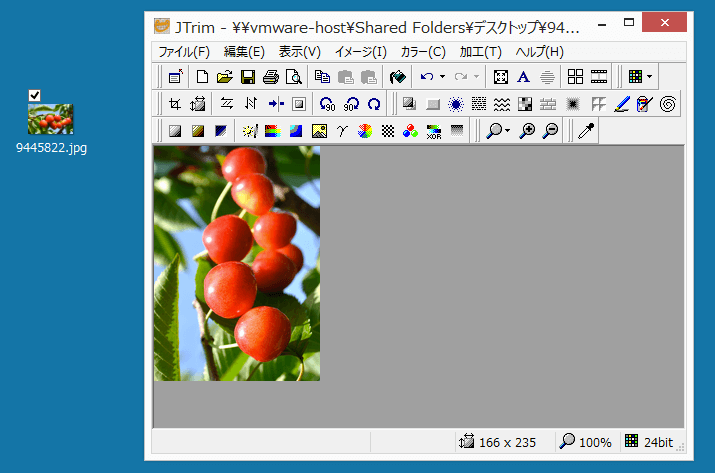
「イメージ」→「左へ90度回転」で、画像を回転させることができます。


左へ90度回転した画像

これで完成です。


画像を左右反転・ミラーリングさせる方法

 
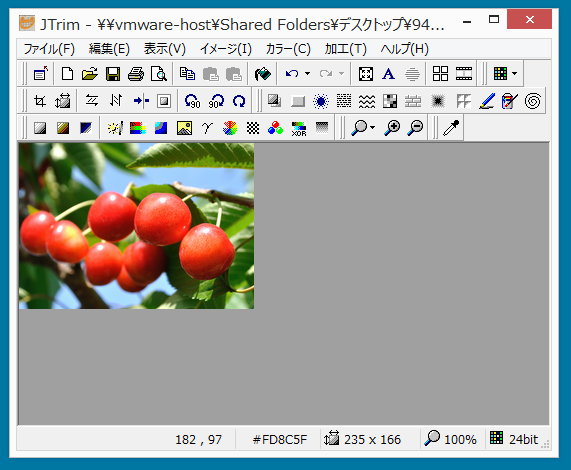
元画像

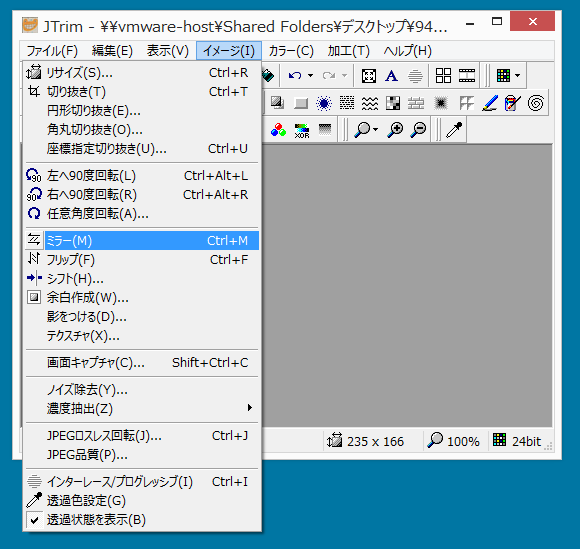
「イメージ」→「ミラー」

「イメージ」→「ミラー」で、画像を左右反転させることができます。


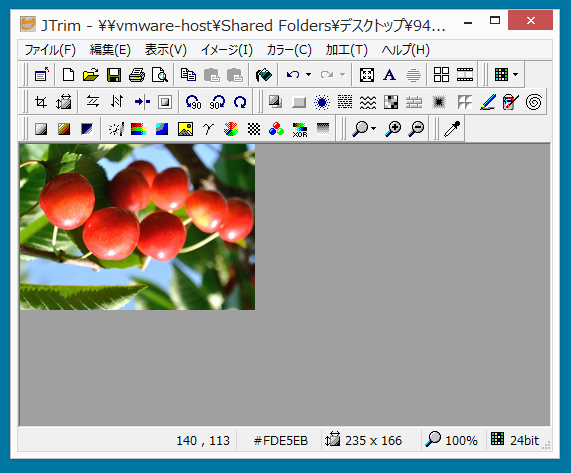
左右反転した画像

これで完成です。


画像を上下反転・フリップさせる方法

 
元画像

「イメージ」→「フリップ」

「イメージ」→「フリップ」で、画像を上下反転させることができます。


上下反転した画像

これで完成です。


画像をシフトさせる方法

 
元画像

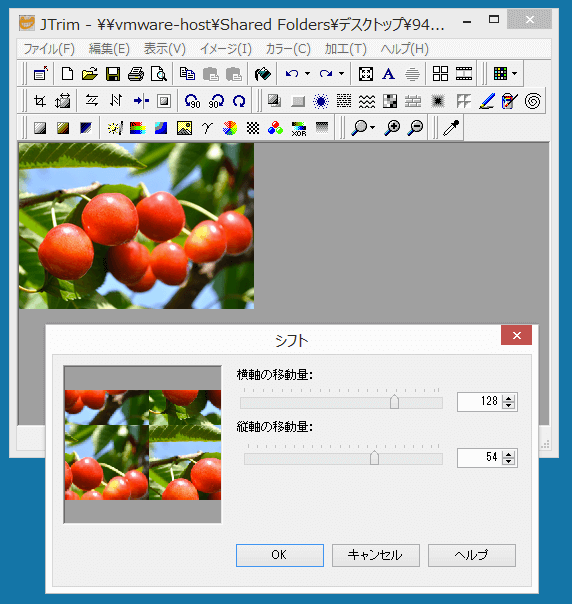
「イメージ」→「シフト」

「イメージ」→「シフト」で、画像をシフトさせることができます。


シフト移動量設定

「横軸の移動量」「縦軸の移動量」のスライダーを調節して「OK」をクリックします。


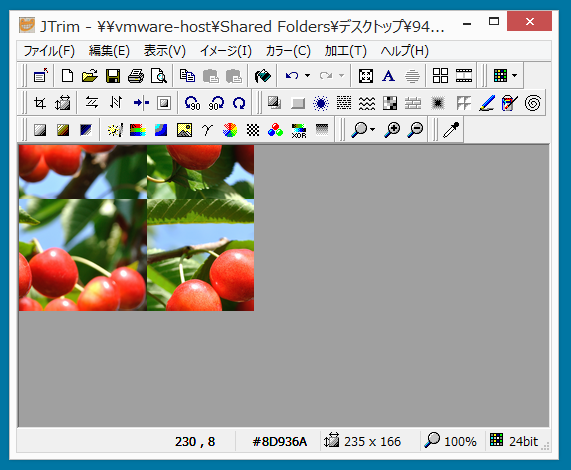
シフトされた画像

これで完成です。


画像に余白をつける方法

 
元画像

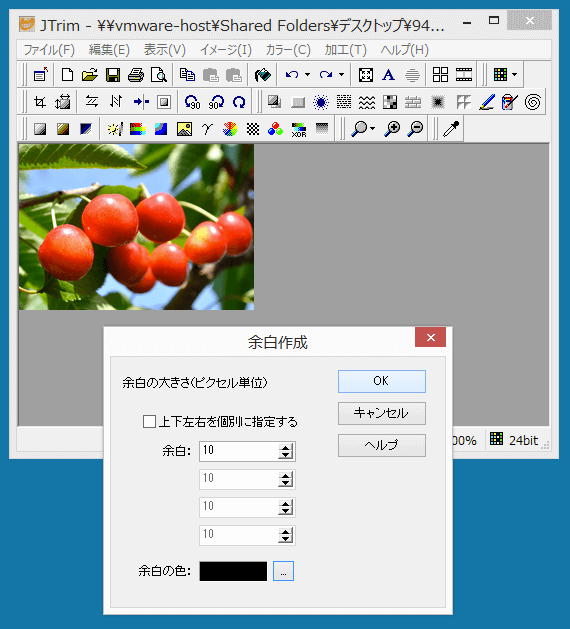
「イメージ」→「余白作成」

「イメージ」→「余白作成」で、画像に余白をつけることができます。


余白の大きさ設定

「余白の大きさ」をピクセル単位で入力し、余白の色をクリックして設定して「OK」をクリックします。


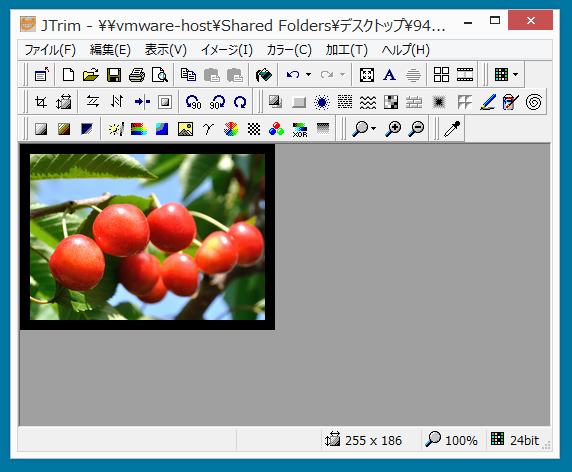
余白のついた画像

これで完成です。


画像に影をつける方法

 
元画像

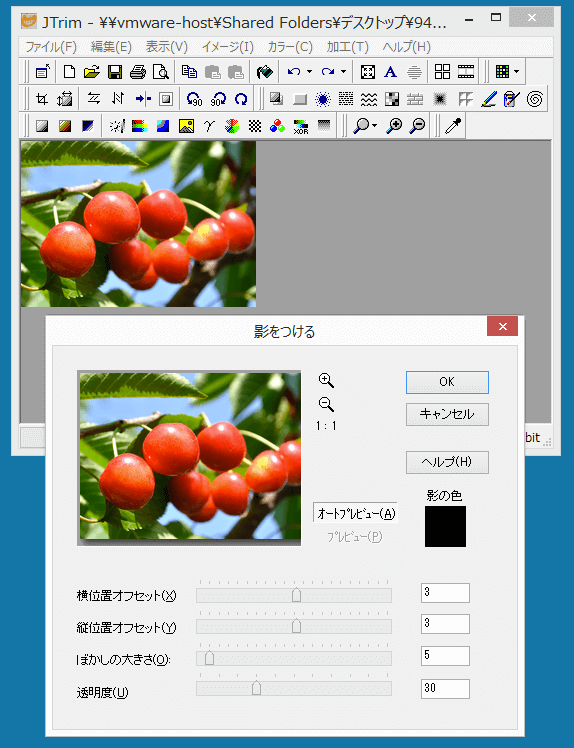
「イメージ」→「影をつける」

「イメージ」→「影をつける」で、画像に影をつけることができます。


影のオフセット設定

「横位置オフセット」「縦位置オフセット」「ぼかしの大きさ」「透明度」をスライダーや数値で入力し、影の色をクリックして設定して「OK」をクリックします。


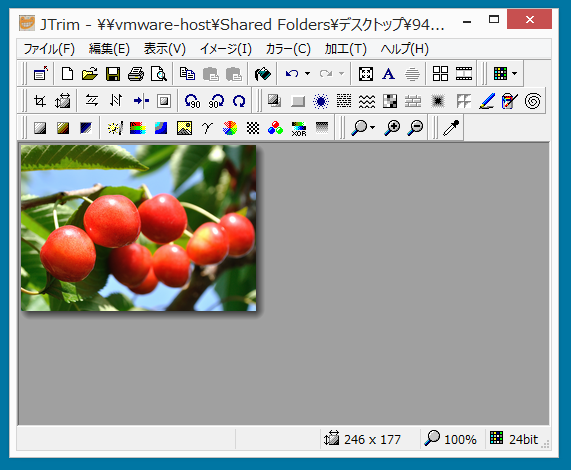
影のついた画像

これで完成です。


画像にテクスチャをつける方法

 
元画像

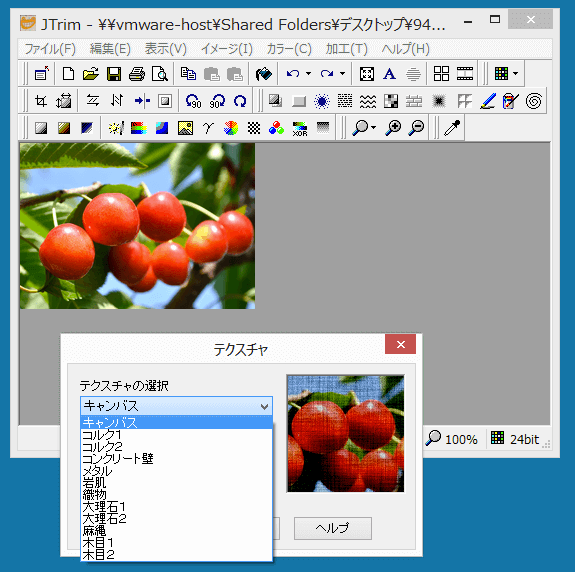
「イメージ」→「テクスチャ」

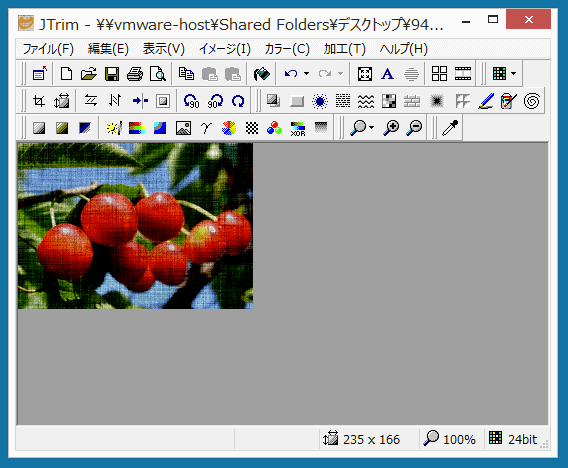
「イメージ」→「テクスチャ」で、画像に質感などのテクスチャをつけることができます。


テクスチャの選択

「キャンバス」「コルク」「コンクリート壁」「メタル」「岩肌」「織物」「大理石」「麻縄」「木目」などから選び「OK」をクリックします。


テクスチャのついた画像

これで完成です。


画像のノイズ除去をする方法

 
元画像

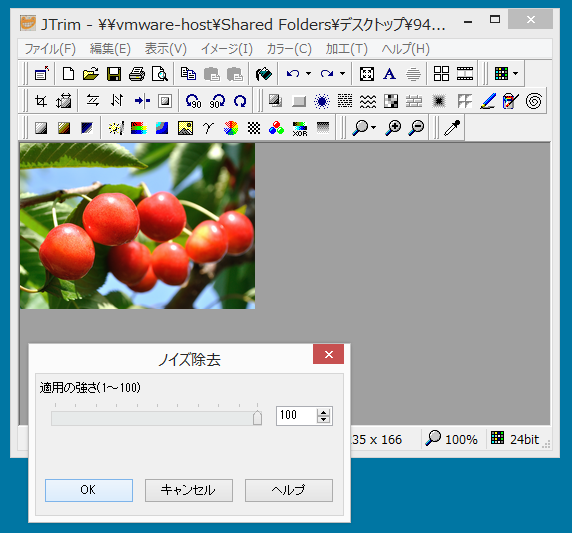
「イメージ」→「ノイズ除去」

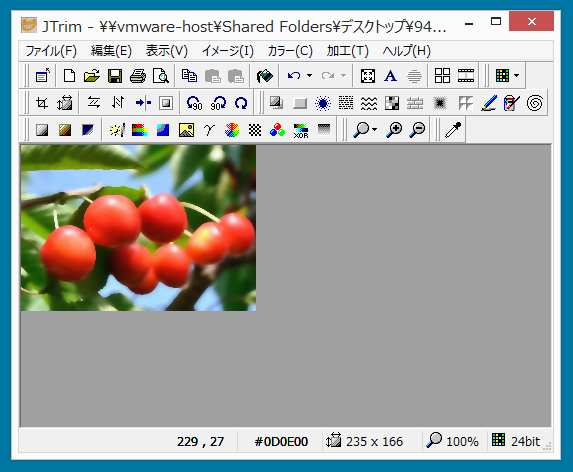
「イメージ」→「ノイズ除去」で、画像ノイズを除去し、画像をなめらかに見せることができます。


ノイズ除去の選択

「適用の強さ」の数値をスライダーで調節して「OK」をクリックします。数値が大きいほど、画像は滑らかな感じになります。被写体の皮膚のシワっぽさなどを隠したいときにも使えますね。


ノイズ除去した画像

これで完成です。


【よく読まれている関連記事】


ホームページについて、次のステップへ
自分で作りたい方、制作をお願いしたい方、作成スキルを仕事にしたい方へ。
目的に合わせてお選びください。
仕事にしたい
ホームページ作成を仕事にしたい方へ

AIを活用してホームページを作り、そのスキルを仕事や収入につなげたい方のための講座です。

作ってほしい
ホームページを作ってほしい方へ

「自分で作るのは難しい」という方へ。 分かりやすく使いやすいホームページを、低価格で制作しています。

自分で作りたい
自分でホームページを作ってみたい方へ

初心者向けのホームページテンプレートをご用意しています。 ホームページを作りながら、自分で作れる力を身に付けたい方におすすめです。


^