menu
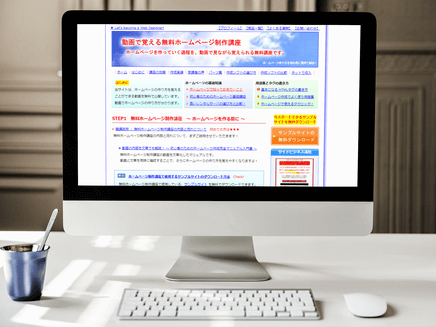
パソコンの画面をキャプチャーして、画像にする方法をお伝えします。 自分のパソコンの画面を、カメラで撮ったように、画像にすることができるので、この技はとても便利です。 このホームページ上でも、私はたくさん使っていますし、手順書を作るときも、かなり活用できますよ。 ホームページ作成では、とても役に立つので、ぜひ覚えておいてくださいね。
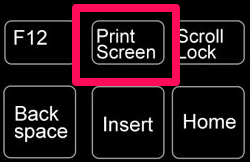
キーボードの「PrtScr」キーは、押しても何も起こりませんが、 この状態で、パソコンの画面をキャプチャーできています。
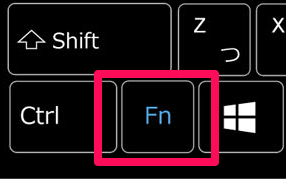
お使いのパソコンによっては、下記のファンクションキー(Fnキー)を押しながら、「PrtScr」キーを押さないと、画面をキャプチャーできないパソコンもあります。
もし、貼り付け方法が分からない場合は、【ショートカットキーの使い方】文字のコピーや切り取り、貼り付け方法などのページを確認してください。
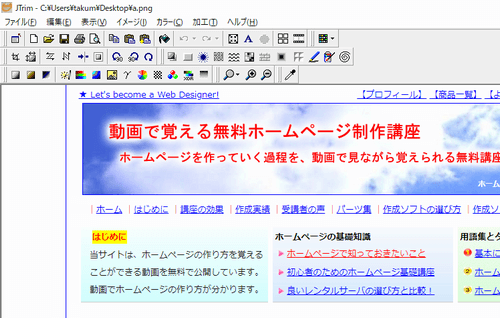
JTrimを使った画像の加工は、「切り取り」や「リサイズ」を、よく使います。 なお、JTrim の使い方は、Jtrim を使った画像の加工方法を確認してみてください。
画像のファイル名には、「日本語」を使わないようにしましょう。 日本語は、レンタルサーバにアップすると、文字化けする可能性があるため、 画像のファイル名は、半角英字(gazou.png など)にした方が良いです。
「自分で更新できる最短ホームページテンプレート」 をお使いの場合は、 HTMLファイル(index.htmlファイルなど)と同じ場所に、画像を保存するようにしてください。
あとは、作成した画像を、ホームページに表示させるだけです。 なお、画像を表示する方法は、<img> タグの書き方と、 ホームページのリンクと画像を表示させる方法 のページを確認してみてください。 上記の手順で、パソコンの画面をキャプチャーして、 画像をホームページに掲載することができます。 私も、この方法はよく使うので、ぜひ活用してくださいね!
iPhone の画面をキャプチャーしたい場合は、「ホームボタン」と「電源ボタン」を同時に押すことで、画面をキャプチャーすることができます。 ホームページ上に、iPhone の画面(画像)を掲載したいときもあるかもしれないので、良かったら覚えておいてくださいね。
もし、やり方が分からなかったり、うまく行かなかった場合は、下記ページからお問い合わせください。
「こういうことを実現したい!」や「こんなことで困っている…」などを含めて、当サイトの運営者が、直接サポートさせていただきますね。
AIを活用してホームページを作り、そのスキルを仕事や収入につなげたい方のための講座です。
「自分で作るのは難しい」という方へ。 分かりやすく使いやすいホームページを、低価格で制作しています。
初心者向けのホームページテンプレートをご用意しています。 ホームページを作りながら、自分で作れる力を身に付けたい方におすすめです。