
「アップロードってなんだろう」や「アップロードを簡単に説明してほしい」と思っていませんか?
ここでは、アップロードの基本的な仕組みから具体的な方法まで、初心者にもわかりやすく解説します。
インターネットを使っていると、「アップロード」という言葉をよく聞きますよね。
でも、アップロードが何なのか、どうやって使うのか分からないこともあると思います。
ここでは、アップロードについて分かりやすく説明するので、ぜひ最後までご覧ください。
アップロードとは

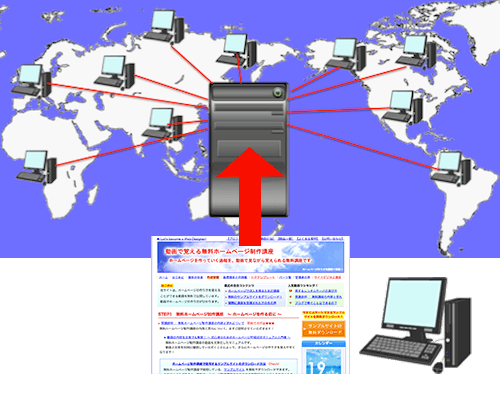
アップロードとは、パソコンやスマートフォンから、インターネット上のサーバーにデータやファイルを送ることをいいます。
たとえば、ホームページを公開するために、テキストファイルや写真をサーバーにアップロードする、という形ですね。
なぜ「アップロード」と言うのか
「アップロード」という言葉は、英語の「upload」から来ています。
「アップ」は「上に」という意味で、「ロード」は「運ぶ」という意味です。
だから、アップロードは「上に運ぶ」という意味になります。
インターネット上のサーバーにファイルを送ることを「上に運ぶ」と考えて、このように呼ばれています。
ダウンロードとの違い
アップロードとダウンロードは、反対の意味を持ちます。
まず、「アップロード」とは、パソコンやスマートフォンから、インターネット上のサーバーにデータやファイルを送ることをいいます。
一方、「ダウンロード」は、インターネット上のサーバーから、自分のデバイスにデータやファイルを取り込むことをいいます。
たとえば、音楽や映画、アプリを自分のパソコンやスマホに保存するときに使います。
つまり、アップロードはデータを送ることで、ダウンロードはデータを受け取ることです。
アップロードの基本的な仕組み

ここでは、アップロードの基本的な仕組みについて、お伝えします。
アップロードの仕組みと流れ
アップロードの仕組みは、インターネットを使ってデータを送ることです。
たとえば、スマホで撮った写真をクラウドに保存する場合、まず写真を選びます。
そして「アップロード」ボタンを押すと、その写真がインターネットを通じてクラウドのサーバーに送られます。
サーバーとクライアントの関係
「サーバー」とは、データやファイルを保存するための大きなコンピュータです。
クラウドサービスやホームページは、このサーバー上にあります。
一方、「クライアント」とは、私たちが使っているパソコンやスマホのことです。
つまり、アップロードするときは、クライアント(パソコンやスマホ)からサーバーにデータを送っているということです。
たとえば、写真をクラウドにアップロードするとき、私たちのスマホ(クライアント)からクラウドのサーバーに写真が送られます。
アップロードの仕組みを簡単にまとめると、、
アップロードの仕組みを簡単にまとめると、「クライアントからサーバーにデータを送ること」と覚えておけばよいです。
これで、写真や動画を簡単に他の人と共有できるようになります。
アップロードの具体的な方法

ここでは、アップロードの具体的な方法について、お伝えします。
一般的なファイルアップロードの手順
一般的なファイルのアップロード方法は、まず、アップロードしたいファイルを準備します。
次に、「アップロードボタン」を探してクリックします。
そして、ファイルを選んで「開く」ボタンを押すと、アップロードが始まります。
アップロードが完了すると、ファイルがインターネット上のサーバーに保存されるという形です。
スマホからのアップロード方法
ここでは、写真をクラウドにアップロードする方法を紹介します。
■ 1. 写真を選ぶ
スマホの写真アプリを開いて、アップロードしたい写真を選びます。
■ 2. 共有ボタンを押す
写真を選んだら、画面の下にある「共有」ボタンを押します。
■ 3. クラウドサービスを選ぶ
共有メニューから、使いたいクラウドサービス(たとえば、GoogleドライブやDropbox)を選びます。
■ 4. アップロードを開始
クラウドサービスを選ぶと、自動的にアップロードが始まります。アップロードが完了すると、写真がクラウドに保存されます。
パソコンからのアップロード方法
ここでは、ホームページに写真をアップロードする方法を紹介します。
■ 1. ホームページを開く
ブラウザでアップロードしたいホームページを開きます。
■ 2. アップロードボタンを探す
ホームページ上で「アップロード」や「ファイルを選択」などのボタンを探します。
■ 3. ファイルを選ぶ
アップロードボタンをクリックすると、ファイル選択画面が開きます。
アップロードしたいファイルを選んで「開く」ボタンを押します。
■ 4. アップロードを開始
ファイルを選ぶと、自動的にアップロードが始まります。
アップロードが完了すると、ファイルがホームページに表示されます。
アップロードがうまくいかないときの対処方法

ここでは、アップロードがうまくいかないときの対処方法について、お伝えします。
アップロードがうまくいかない原因と対処法
アップロードがうまくいかないとき、いくつかの原因があります。
ここでは、よくある原因とその対処法を紹介します。
■ インターネット接続の問題
インターネット接続が不安定な場合、アップロードが途中で止まることがあります。
この場合、インターネット接続を確認し、安定したWi-Fiや有線接続を使うようにしましょう。
■ ファイルサイズが大きすぎる
アップロードしようとしているファイルが大きすぎると、時間がかかりすぎて失敗することがあります。
この場合、ファイルを圧縮したり、分割したりしてサイズを小さくしましょう。
■ ファイル形式の問題
アップロードしようとしているファイル形式がサポートされていない場合があります。
この場合、サポートされている形式に変換してからアップロードします。
たとえば、画像ファイルをJPEG形式に変換してから、アップロードするという形です。
よくあるエラーメッセージとその解決策
アップロード中にエラーメッセージが表示されることがあります。
ここでは、よくあるエラーメッセージとその解決策を紹介します。
■ 「ファイルが大きすぎます」
このエラーメッセージは、アップロードしようとしているファイルが、許可されたサイズを超えているときに表示されます。
この場合、ファイルを圧縮したり、分割したりしてサイズを小さくしましょう。
■ 「ファイル形式がサポートされていません」
このエラーメッセージは、アップロードしようとしているファイル形式がサーバーでサポートされていないときに表示されます。
この場合、サポートされている形式に変換するようにしましょう。たとえば、動画ファイルをMP4形式に変換するなどです。
■ 「インターネット接続が切れました」
このエラーメッセージは、アップロード中にインターネット接続が切れた場合に表示されます。
この場合、インターネット接続を確認して、再度アップロードを試してみましょう。
安定した接続環境を確保することが重要です。
アップロード時のセキュリティとプライバシーの注意点

ここでは、アップロード時のセキュリティとプライバシーの注意点について、お伝えします。
アップロード時のセキュリティ対策
ファイルをアップロードするときは、セキュリティに気をつけることが大切です。
以下のポイントを守ると、安全にアップロードできます。
■ 1. パスワードを使う
アップロードするファイルにパスワードを設定すると、他の人が簡単に見られないようにできます。
■ 2. 暗号化する
ファイルを暗号化すると、他の人が内容を読めなくなります。
特に大事な情報をアップロードするときは、暗号化を使いましょう。
■ 3. セキュアな接続を使う
インターネット接続が安全であることを確認します。
たとえば、「https://」で始まるURLのサイトは、セキュアな接続を使っています。
プライバシー保護のための注意点
アップロードするときは、プライバシーにも気をつけることが大切です。
以下のポイントを守ると、プライバシーを守れます。
■ 1. 個人情報を確認する
アップロードするファイルに個人情報(名前や住所など)が含まれていないか確認します。
必要ない情報は消してからアップロードしましょう。
■ 2. 信頼できるサイトを使う
アップロードするサイトやサービスが信頼できるかどうかを確認します。
知らないサイトには大事な情報をアップロードしないようにしましょう。
■ 3. アクセス権限を設定する
ファイルにアクセスできる人を限定することが大切です。
たとえば、クラウドサービスでは、特定の人だけが見られるように設定できます。
アップロードの速度と容量について

ここでは、アップロードの速度と容量について、お伝えします。
アップロード速度が遅い場合の原因と対策
アップロードの速度が遅いと、ファイルを送るのに時間がかかってしまいます。
ここでは、よくある原因とその対策を紹介します。
■ インターネット接続の問題
インターネット接続が遅いと、アップロードも遅くなります。
この場合、Wi-Fiを再起動するか、有線接続を使ってみましょう。
また、インターネットサービスプロバイダーに相談して、速度を改善してもらうこともできます。
■ 他のアプリの使用
他のアプリやデバイスが同時にインターネットを使っていると、アップロードが遅くなることがあります。
そのため、アップロードするときは、他のアプリやデバイスのインターネット使用を控えましょう。
■ ファイルサイズが大きい
アップロードするファイルが大きすぎると、時間がかかります。
そのため、ファイルを圧縮したり、分割したりしてサイズを小さくするようにしましょう。
ファイルの容量制限とその対策
多くのサービスでは、アップロードできるファイルのサイズに制限があります。
ここでは、容量制限の対策を紹介します。
■ ファイルを圧縮する
圧縮ソフトを使って、ファイルのサイズを小さくします。
たとえば、ZIP形式やRAR形式にすると、ファイルの容量が減ります。
■ ファイルを分割する
大きなファイルをいくつかの小さなファイルに分けてアップロードします。
分割ソフトを使うと簡単にできます。
■ クラウドサービスを利用する
クラウドサービスには、大容量ファイルをアップロードできるものもあります。
たとえば、GoogleドライブやDropboxは、大きなファイルを保存するのに便利です。
大容量ファイルをアップロードするための方法
大容量のファイルをアップロードするには、以下の方法が効果的です。
■ 専用のアップロードツールを使う
大容量ファイル専用のアップロードツールを使うと、効率よくアップロードできます。
たとえば、WeTransferやファイル転送サービスは便利です。
■ ファイルを分割してアップロード
ファイルを分割して小さなサイズにしてから、順番にアップロードします。
その後、受け取った側でファイルを結合します。
■ 圧縮してアップロード
ファイルをZIP形式やRAR形式に圧縮してアップロードします。
これで、ファイルのサイズを小さくできます。
いろいろなサービスでのアップロード方法

ここでは、いろいろなサービスでのアップロード方法について、お伝えします。
YouTubeでの動画アップロード方法
YouTubeで動画をアップロードする方法を紹介します。
YouTubeは、動画を共有するのにとても人気があります。
■ 1. YouTubeアプリを開く
スマホやパソコンでYouTubeアプリを開きます。
■ 2. アップロードボタンを押す
画面の右上にあるカメラのアイコンをクリックします。
スマホでは、中央のプラスボタンを押します。
■ 3. 動画を選ぶ
アップロードしたい動画を選びます。
スマホの場合は、ギャラリーから動画を選びます。
■ 4. タイトルと説明を入力
動画のタイトルと説明を書きます。
視聴者が動画の内容を理解しやすくするために、分かりやすい言葉を使いましょう。
■ 5. 公開設定を選ぶ
動画を公開するか、非公開にするかを選びます。
友達だけに見せたい場合は、「限定公開」にします。
■ 6. アップロードを開始
「アップロード」ボタンを押すと、動画のアップロードが始まります。
完了すると、動画がYouTubeに表示されます。
SNS(Facebook、Instagram、X)での写真や動画のアップロード方法
SNSで写真や動画をアップロードする方法を紹介します。
SNSは、友達と簡単に写真や動画を共有できる便利なツールです。
■ Facebookでのアップロード方法
1. アプリを開きます。
2. 画面上部にある「投稿」をクリックします。
3. 写真や動画を選び、コメントを追加します。
4. 「投稿」ボタンを押してアップロード完了です。
■ Instagramでのアップロード方法
1. アプリを開きます。
2. 画面下部のプラスボタンを押します。
3. 写真や動画を選び、フィルターやキャプションを追加します。
4. 「シェア」ボタンを押してアップロード完了です。
■ X(旧Twitter)でのアップロード方法
1. アプリを開きます。
2. 画面下部の羽のアイコンを押します。
3. 写真や動画を選び、ツイートに追加します。
4. 「ツイート」ボタンを押してアップロード完了です。
クラウドサービスでのファイルアップロード方法
クラウドサービスを使ってファイルをアップロードする方法を紹介します。
クラウドサービスは、ファイルをオンラインで保存し、どこからでもアクセスできます。
■ Google Driveでのアップロード方法
1. アプリを開きます。
2. 画面下部のプラスボタンを押します。
3. 「アップロード」を選びます。
4. アップロードしたいファイルを選びます。
5. ファイルのアップロードが始まり、完了するとクラウドに保存されます。
■ Dropboxでのアップロード方法
1. アプリを開きます。
2. 画面下部のプラスボタンを押します。
3. 「ファイルをアップロード」を選びます。
4. アップロードしたいファイルを選びます。
5. ファイルのアップロードが始まり、完了するとクラウドに保存されます。
その他のプラットフォームでのアップロード方法
その他のプラットフォームでのアップロード方法も紹介します。
■ 音楽配信サービス(SoundCloud)でのアップロード方法
1. アプリを開きます。
2. 画面下部のプラスボタンを押します。
3. アップロードしたい音楽ファイルを選びます。
4. タイトルと説明を追加します。
5. 「アップロード」ボタンを押して完了です。
■ 学習プラットフォーム(Google Classroom)でのアップロード方法
1. アプリを開きます。
2. 課題を開きます。
3. 「追加」ボタンを押します。
4. アップロードしたいファイルを選びます。
5. 「提出」ボタンを押して完了です。
【まとめ】アップロードとは
アップロードとは?基本的な仕組みから具体的な方法まで徹底解説の内容は、いかがでしたでしょうか?

アップロードは、私たちの日常生活や仕事で、とても役立ちます。
写真や動画をアップロードすることで、他の人と情報を簡単に共有することができるためです。
また、大切なデータをサーバにアップロードすることで、どのパソコンからでもデータにアクセスして、編集することができます。
以前は、USBメモリにデータを入れて、別のパソコンに差し込んで使っていましたが、けっこうな手間がかかっていましたからね。
しかも現在は、サーバーの性能が格段に良くなったため、アップロードできる容量も大きくなりました。
そのため、パソコンにデータを保存するのではなく、すべてクラウド上(サーバー上)にファイルを保存して使う時代になっています。
アップロードの仕組みを知っていれば、もっと便利に仕事を進めることができるため、ぜひここでお伝えしたことを覚えておいてくださいね。