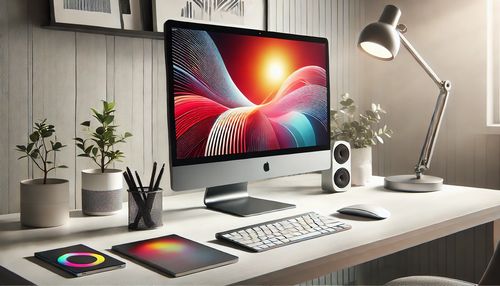
「パソコンってそもそもなに?」や「パソコンは使ったほうがよいの」と思ったことはありませんか?
ここでは、パソコンの基本知識や歴史、選び方などを、初心者向けに分かりやすく解説します。
パソコンは、私たちの日常生活に欠かせない便利な道具です。
ただ、仕事や勉強、趣味に使えるパソコンですが、初心者の方にとっては少し難しく感じるかもしれません。
ここでは、パソコンの基本から使い方などをわかりやすく解説するので、ぜひ最後までご覧ください。
パソコンの基本知識

まずは、パソコンの基本知識からお伝えします。
パソコンとはどういう意味?
パソコンは、「パーソナルコンピュータ」の略で、自分専用のコンピュータという意味です。
家や学校、仕事場で使うために作られた、小型で使いやすいコンピュータのことを言います。
なお、パソコンには、「デスクトップ」と「ノートパソコン」の二つの種類があります。
パソコンとPCの違い
「パソコン」と「PC」は同じものを指します。
「パソコン」は日本語で、「PC」は英語の「Personal Computer」の略です。
どちらも自分専用のコンピュータを意味しており、使い方や機能には違いがありません。
デスクトップとノートパソコンの違い
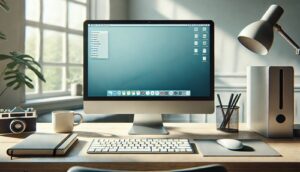
デスクトップは、机の上に置いて使う大きなパソコンです。
画面、キーボード、マウスなどを別々にそろえる必要があります。
画面が大きくて見やすいので、家や仕事場でよく使われます。
ノートパソコンは、持ち運びができる小さなパソコンです。
画面、キーボード、マウスが一つにまとまっていて、いつでもどこでも使えます。
学校やカフェなど、色々な場所で使うことができます。
他のデバイスとの違い
パソコンは、タブレットやスマートフォンと似ている部分もありますが、違うところもあります。
パソコンはキーボードやマウスを使って、たくさんの作業を同時にできるのが特徴です。
タブレットやスマートフォンは、指で触って操作しますが、画面が小さいので、長い文章を書くのは少し大変です。
パソコンの歴史と進化
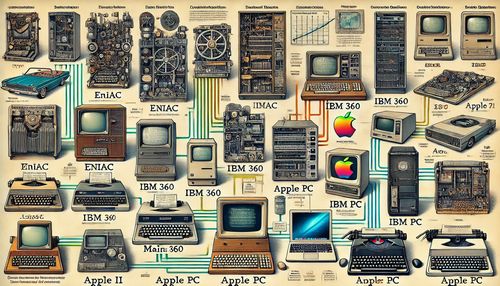
ここでは、パソコンの歴史と進化について、お伝えします。
パソコンの歴史
■ 初期のコンピュータ
パソコンができる前、コンピュータはとても大きくて、部屋ひとつ分くらいの大きさがありました。
このコンピュータは、1950年代から1960年代に使われていました。
このころのコンピュータはとても高価で、主に研究所や大きな会社で使われていました。
■ 1970年代
1970年代になると、家で使える小さなコンピュータが登場しました。
最初のパソコンのひとつは、1976年に発売された「Apple I」です。
これは、スティーブ・ジョブズとスティーブ・ウォズニアックが作りました。
この頃から、たくさんの人がコンピュータを使うようになりました。
■ 1980年代
1980年代には、もっとたくさんのパソコンが登場しました。
たとえば、「IBM PC」や「Apple Macintosh」が有名です。
この時期、パソコンは仕事や家庭で使われるようになりました。
■ 1990年代
1990年代になると、インターネットが普及しました。
これにより、パソコンはさらに便利になり、メールを送ったり、ウェブサイトを見たりできるようになりました。
また、「Windows 95」というソフトウェアが発売され、多くの人が使うようになりました。
■ 2000年代
2000年代には、ノートパソコンが人気になりました。
持ち運びができるので、どこでもパソコンを使うことができました。
この時期には、インターネットも高速になり、動画を見たり、オンラインゲームをしたりすることができるようになりました。
■ 2010年代以降
2010年代になると、パソコンはさらに進化しました。
タッチスクリーンが付いたパソコンや、2-in-1と呼ばれるタブレットとしても使えるパソコンが登場しました。
また、クラウドコンピューティングという技術が広がり、データをインターネット上に保存して、どこからでもアクセスできるようになりました。
さらに、この時期には、パソコンの性能が大きく向上しました。
プロセッサ(CPU)が高速になり、メモリの容量も増えました。
これにより、より複雑な作業や、高度なゲームがスムーズにできるようになりました。
最新トレンド
■ AI(人工知能)
最近では、AI(人工知能)がパソコンに搭載されるようになりました。
AIは、人のように考えて、いろいろなことを助けてくれます。
たとえば、音声アシスタントや自動翻訳などをAIが行ってくれるようになっています。
■ クラウドコンピューティング
クラウドコンピューティングは、データやソフトウェアをインターネット上に保存して、どこからでも使える技術です。
これにより、データをたくさん保存する必要がなくなり、パソコンの容量を節約できるようになりました。
パソコンの使い方
ここでは、パソコンの使い方について、お伝えします。
パソコンの基本操作
■ 電源の入れ方
パソコンを使うときは、まず電源を入れます。
パソコンの電源ボタンを見つけて押してください。
ボタンは、デスクトップの場合は本体に、ノートパソコンの場合はキーボードの上にあります。
■ マウスとキーボードの使い方
マウスは、画面上の矢印を動かすための道具です。
マウスを動かすと、画面の中の矢印も一緒に動きます。
クリックしたい場所で、マウスのボタンを押します。
右のボタンは「右クリック」、左のボタンは「左クリック」と言います。
キーボードは、文字を入力するための道具です。
文字を書いたり、数字を入力したりするときに使います。
キーボードにはたくさんのキーがあり、それぞれに文字や記号が書かれています。
よく使うソフトウェア
■ ブラウザ
ブラウザは、インターネットを見るためのソフトウェアです。
代表的なブラウザには、「Google Chrome」や「Safari」があります。
ブラウザを使って、ホームページを見たり、調べ物をしたりできます。
■ ワードプロセッサ
ワードプロセッサは、文章を書くためのソフトウェアです。
代表的なワードプロセッサには、「Microsoft Word」や「Google ドキュメント」があります。
宿題やレポートを書くときなどに使います。
■ スプレッドシート
スプレッドシートは、表を作ったり、計算をしたりするためのソフトウェアです。
代表的なスプレッドシートには、「Microsoft Excel」や「Google スプレッドシート」があります。
数字のデータを整理するのに便利です。
パソコンを使う流れ
|
1. 電源を入れる |
パソコンの選び方
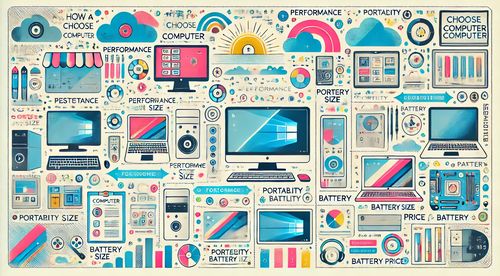
ここでは、パソコンの選び方について、お伝えします。
初心者におすすめのパソコン
パソコンを選ぶときは、自分が何に使いたいかを考えることが大切です。
たとえば、学校の宿題をするために使うなら、シンプルで使いやすいパソコンがおすすめです。
メーカーとしては、「Apple」や「Dell」、「HP」などが人気です。
用途別のおすすめパソコン
■ 仕事用
仕事で使うパソコンは、文章を書いたり、表を作ったりすることが多いです。
そのため、性能が良くて、長時間使えるバッテリーを持っているパソコンがいいでしょう。
たとえば、「Microsoft Surface」や「MacBook Pro」などがおすすめです。
■ 学習用
学校の勉強に使うパソコンは、軽くて持ち運びがしやすいものが便利です。
また、インターネットで調べ物をしたり、オンライン授業を受けたりするので、カメラやマイクが付いていると良いです。
「Chromebook」や「MacBook Air」がいいでしょう。
■ ゲーミング用
ゲームをするためのパソコンは、グラフィックがきれいで、動きがスムーズなものが必要です。
性能が高くて、冷却システムがしっかりしているパソコンを選びましょう。
「Alienware」や「ASUS ROG」が人気です。
購入時のポイントや注意点
■ スペック
パソコンの性能を決める「スペック」はとても大切です。
CPU(シーピーユー)はパソコンの頭脳で、早くて強いほど良いです。
また、メモリは、パソコンが一度にどれだけたくさんのことができるかを決めます。
ストレージは、パソコンがどれだけデータを保存できるかを決めます。
■ 価格
パソコンは、安いものから高いものまでいろいろあります。
自分の予算に合ったものを選びましょう。
高いパソコンは性能が良いですが、初心者には必要ないことも多いです。
■ ブランド
パソコンのメーカーも大切です。
信頼できるメーカーを選ぶと、故障したときにサポートがしっかりしているので安心です。
人気のメーカーとしては、「Apple」、「Dell」、「HP」、「Lenovo」などがあります。
パソコンのメンテナンス
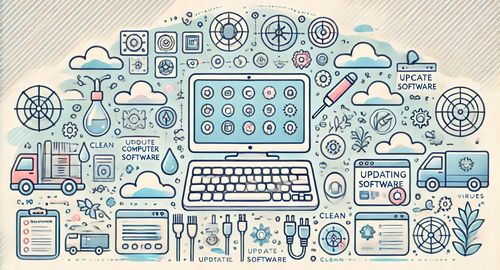
ここでは、パソコンのメンテナンスについて、お伝えします。
基本的なメンテナンス方法
■ ソフトウェアアップデート
パソコンのソフトウェアは、ときどき新しくなります。
新しいソフトウェアを使うと、パソコンが速くなったり、問題が直ったりします。
アップデートがあるときは、画面にお知らせが出ます。
お知らせを見たら、「今すぐアップデート」をクリックして、ソフトウェアを新しくしましょう。
■ ディスククリーンアップ
パソコンの中には、使わないファイルがたくさんたまることがあります。
これを片付けると、パソコンが速くなります。
まず、「ディスククリーンアップ」というプログラムを開きます。
そこで、いらないファイルを選んで「削除」をクリックすると、パソコンがきれいになります。
セキュリティ対策
■ ウイルス対策ソフトの導入
インターネットを使うとき、悪いプログラム(ウイルス)がパソコンに入ってくることがあります。
これを防ぐために、ウイルス対策ソフトを使います。
代表的なものに「Norton」や「McAfee」があります。
これらのソフトをインストールして、定期的にスキャンすることで、ウイルスを見つけて直してくれます。
■ ファイアウォール設定
ファイアウォールは、パソコンを守る壁のようなものです。
インターネットからの悪いアクセスを防ぎます。
ファイアウォールは、パソコンの設定から簡単にオンにできます。
「コントロールパネル」から「ファイアウォール」を選び、オンにしましょう。
パソコンの価格帯や購入方法
ここでは、パソコンの価格帯や購入方法について、お伝えします。
予算別のおすすめパソコン
■ 低価格帯
安いパソコンは、だいたい3万円から5万円くらいで買えます。
これらのパソコンは、基本的な作業に向いています。
たとえば、インターネットで調べ物をしたり、メールを送ったりするのにぴったりです。
代表的なものに、「Chromebook」や「Acer」のパソコンがあります。
■ 中価格帯
中くらいの値段のパソコンは、5万円から10万円くらいです。
これらのパソコンは、少し高いですが、性能が良くて、たくさんの作業を同時にできます。
たとえば、宿題をしながら動画を見たり、写真を編集したりすることができます。
「Dell」や「HP」のパソコンが人気です。
■ 高価格帯
高いパソコンは、10万円以上します。
これらのパソコンは、ゲームをしたり、動画を編集したりするのに向いています。
とても速くて、画面もきれいです。
代表的なものに、「MacBook Pro」や「Alienware」のパソコンがあります。
オンラインショッピングと実店舗での購入の比較
■ オンラインショッピング
インターネットでパソコンを買う方法です。
お店に行かなくても、自分の家でゆっくり選ぶことができます。
たくさんの種類の中から選べるし、値段を比べるのも簡単です。
でも、実物を見られないので、ちょっと不安かもしれません。
■ 実店舗での購入
お店に行ってパソコンを買う方法です。
実際にパソコンを見て触ることができるので、使いやすさを確認できます。
また、店員さんに質問して、詳しく教えてもらうこともできます。
ただ、オンラインショッピングに比べると、選べる種類が少ないかもしれません。
中古パソコンの選び方と注意点
■ 中古パソコンの選び方
中古パソコンは、新しいものより安く買うことができます。
予算を節約したいときにおすすめです。
ただ、買う前にしっかりと確認することが大切です。
動作が問題ないか、バッテリーがちゃんと持つか、保証があるかどうかをチェックしましょう。
■ 注意点
中古パソコンを買うときは、信頼できるお店で買うことが大切です。
また、買った後にすぐに使えるように、初期化されているかも確認しましょう。
もし、不安なことがあれば、お店の人に聞いてみてください。
パソコンに関する「よくある質問」
最後に、パソコンに関する「よくある質問」をご紹介します。
Q1: パソコンを使うのが初めてですが、何から始めればいいですか?
まず、パソコンの電源を入れてみましょう。次に、マウスやキーボードの使い方を覚えます。インターネットを使って、調べ物をしたり、メールを送ったりするのが良いスタートです。
Q2: パソコンを買うときに、一番大切なポイントは何ですか?
自分がパソコンを何に使いたいかを考えることが一番大切です。勉強用、ゲーム用、仕事用など、用途に合わせて選びましょう。また、予算も考えて、自分に合ったパソコンを見つけてください。
Q3: パソコンが遅くなったとき、どうすればいいですか?
使っていないプログラムを閉じたり、ディスククリーンアップをしたりすると良いです。また、ソフトウェアアップデートもしてみてください。それでも直らないときは、パソコンを初期化することが有効な方法です。
Q4: ウイルス対策ソフトは必要ですか?
はい、ウイルス対策ソフトはとても大切です。インターネットを使うときに、悪いプログラムからパソコンを守ってくれます。無料のものもありますが、有料の方が安心です。
Q5: パソコンが突然動かなくなったとき、どうすればいいですか?
まず、少し待ってみましょう。それでも直らないときは、パソコンの電源ボタンを長押しして、再起動します。それでもダメなら、専門の人に相談してください。
Q6: パソコンを安全に使うために気を付けることは何ですか?
インターネットで知らないサイトを見ないこと、怪しいメールを開かないことが大切です。また、ウイルス対策ソフトを使い、定期的にスキャンすることも忘れずに行いましょう。
【まとめ】パソコンとは
パソコンとは?初心者に向けた基本から使い方までを徹底解説!の内容は、いかがでしたでしょうか?
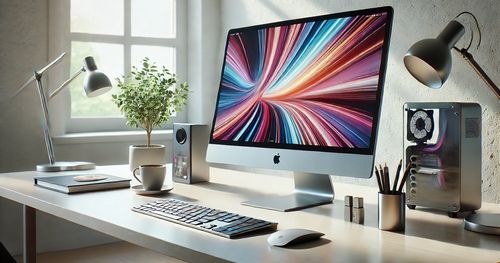
私がパソコンを最初に購入したのは、大学生だった2002年のころです。
そのころは、パソコンのハードディスクが10GBしかなかったので、容量がすぐにいっぱいになってしまい、不要なファイルを削除していくことがとても大変でした。
また、インターネットの速度もとても遅くて、1ページ開くのに3分くらいかかることもありましたよ。
それに比べると、現在はとても低価格で、高性能なパソコンを買うことができるので、本当に良い時代になったなと実感しています。
パソコンの購入は、「どんなパソコンを買ったら良いんだろう」と悩むこともあると思いますけど、基本的には、5万円から10万円の価格帯のパソコンで十分です。
私も、7万円くらいのパソコンを使って、ホームページを作ったり、動画を作ったり、インターネットを使った仕事を行っていますけど、本当に十分です。
オンラインでゲームをやるためのパソコンであれば、もっとハイスペックで値段の高いパソコンが必要ですけど、基本的には、低価格なパソコンで十分だと思います。
現在は、スマホやタブレットがあるので、パソコンが無くてもネットサーフィンをしたり、動画を見たり、メールを送受信したりすることは、問題なくできます。
ただ、仕事を速くこなしていくためには、やはりパソコンを使ったほうが良いです。
現在は、本当に低価格で高品質のパソコンを使うことができるので、ぜひパソコンを使いこなしていきましょうね。