

ホームページを作りたいと思っても、
「難しそう」
「時間がかかりそう」
と感じる方は多いと思います。
でも今は、AIを使うことで、とても簡単にホームページを作ることができます。
その中でもおすすめなのが、Webnode(ウェブノード)です。
Webnode(ウェブノード)は、初心者でも迷わず使えるシンプルなツールで、
AIを使ってホームページ(大枠)を自動で作ることもできます。
そこで、この記事では、
- Webnodeの基本
- AIを使ったホームページの作り方
- 実際の手順
を、初心者の方でも分かるように解説していきます。
私もいろいろなホームページ作成サービスを使ってきましたけど、その中でもWebnode(ウェブノード)がとても使いやすく、高品質なホームページを作ることができました。
ここでお伝えする内容は、ホームページを持ちたい人にとってすごく参考になると思いますので、ぜひ最後までご覧くださいね!
Webnodeとは?初心者でも使いやすい理由
Webnode(ウェブノード)は、初心者でも簡単にホームページを作ることができるサービスです。
通常、ホームページを作るには、
- HTMLやCSSの知識
- デザインの知識
などが必要になりますが、Webnodeなら必要ありません。
さらに、AI機能を使うことで、
- ホームページのテーマを入れるだけで
- 自動でホームページ(大枠)が作られる
ということができます。
Webnodeを使えば、AIによって数分で作成されたホームページを、
マウスの操作だけで簡単に修正していくことができます。
そのため、ホームページ完成までの時間を大幅に短縮できて、
見栄えの良い、今後の更新も簡単なホームページを作成することができるということです。
さらに、Webnodeは他のホームページ作成サービスよりも、料金がとても安いです。
なお、Webnodeの評判は、こちらの記事で詳しく解説しているので見てみてくださいね。
Webnodeでホームページを作る流れ
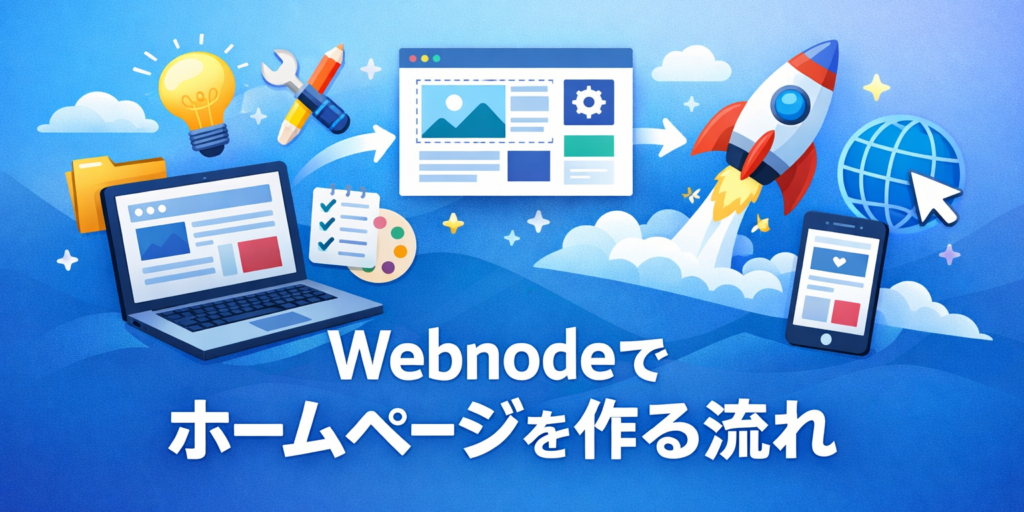
それでは、Webnodeでホームページを作る流れを見ておきましょう!
Webnodeでホームページを作る手順は、とても簡単です。
- アカウント登録+AIでホームページの大枠を作成する
- ホームページを編集する
- ホームページを公開する
- プレミアムプランに移行する
- 独自ドメインの取得する
この5ステップで、ホームページが完成します。
Webnodeを使ったホームページ作成はスマホでもできます。ただ、スマホは画面が小さいため、ホームページを編集していく作業はパソコンの方がやりやすいです。
そのため、最初にホームページを作っていく作業(ホームページのデザインを作っていく作業)は、パソコンを使うことをおすすめしますね!
Webnodeの使い方①:アカウント登録+AIでホームページの大枠を作成する
それでは、Webnodeのアカウント登録手順と、AIでホームページの大枠を作成する方法をお伝えします。
ここでお伝えする手順どおりに進めれば、初心者の方でもホームページを作れますよ。
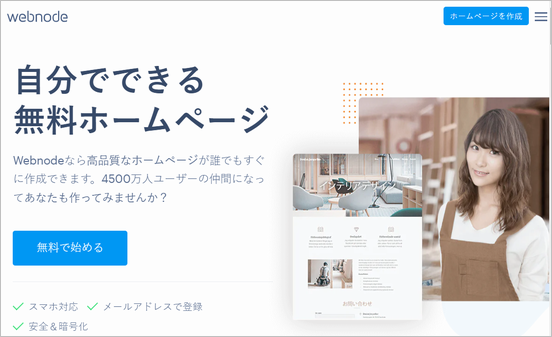
1. 下記 Webnodeのホームページにアクセスします。
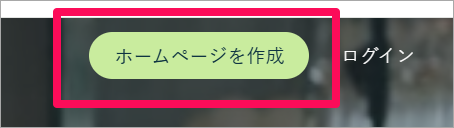
2. 右上の「ホームページを作成」のボタンをクリックします。
3. ホームページのテーマを入力します。
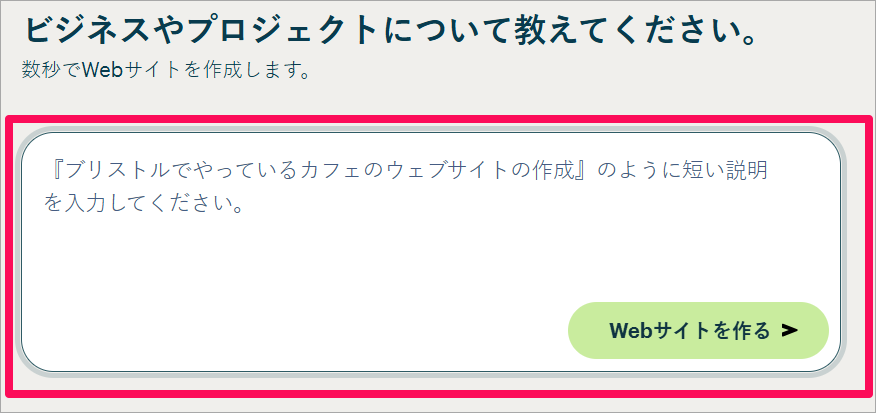
上記のように、「ビジネスやプロジェクトについて教えてください。」と聞かれるため、
枠の中にホームページのテーマを入力します。
たとえば、ピアノ教室のホームページであれば、「神奈川県横浜市のピアノ教室」という感じで書きます。この情報をもとに、AIがホームページの大枠を自動で作ってくれます。
あとは、文章を入力したら、「Webサイトを作る」のボタンをクリックします。
4. アカウントの登録をします。
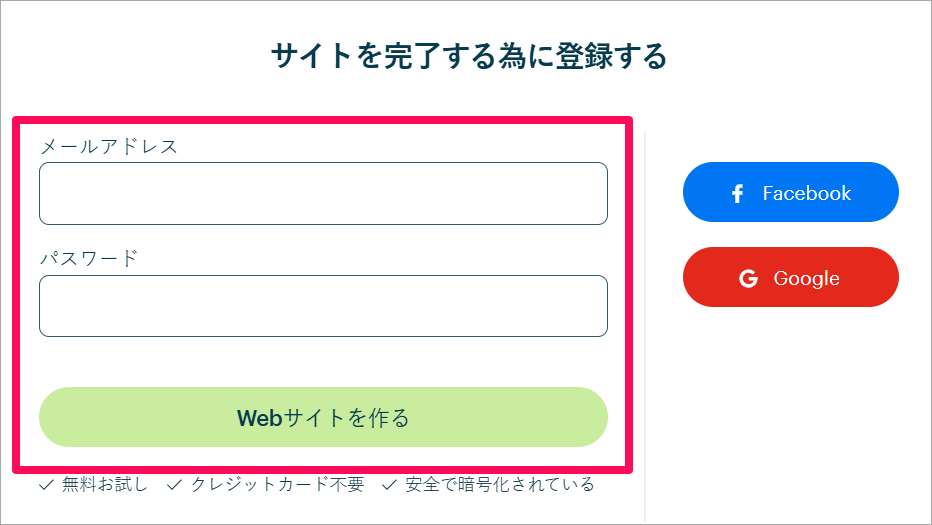
メールアドレスとパスワードを入力して、「Webサイトを作る」のボタンをクリックします。
5. イメージに近いテンプレートを選びます。
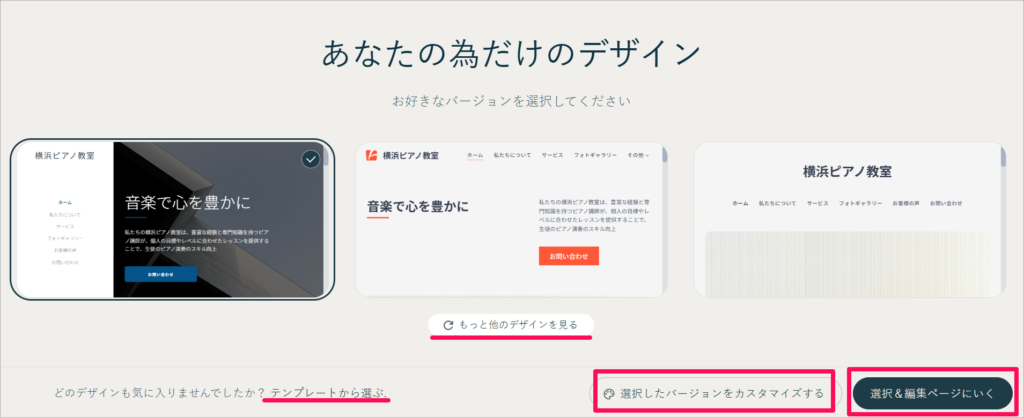
「あなたの為だけのデザイン」のページで、AIが作ってくれた、イメージに近いテンプレートを選びます。
「選択したバージョンをカスタマイズする」をクリックすると、サイトカラーやフォントを変更することもできます。また、どのデザインも気に入らない場合は、「テンプレートから選ぶ」のリンクから選ぶこともできます。
テンプレートを選んだら、「選択&編集ページにいく」のボタンをクリックします。
6. ホームページの編集ページが表示されたら完了です。
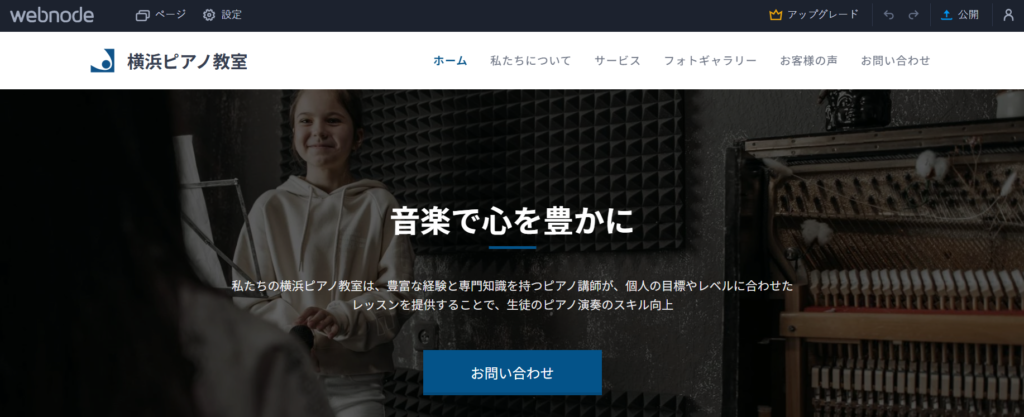
上記のようなホームページの編集ページが表示されたら、ホームページの大枠が完成です。
このホームページを、今から修正していく形になります。
Webnodeの使い方②:ホームページを編集する
アカウントを登録して、ホームページの大枠を作ったら、次はそのホームページを編集していきます。
具体的には、
- 文章を自分の内容に変更
- 画像を差し替える
- 必要な項目を追加する
といった作業です。
なお、ホームページの編集手順は下記のとおりです。
1. 下記 Webnodeの管理画面にアクセスして、ログインします。
https://www.webnode.com/ja/my-webnode-projects
2. 「マイプロジェクト」の画面で、ホームページの画像をクリックします。
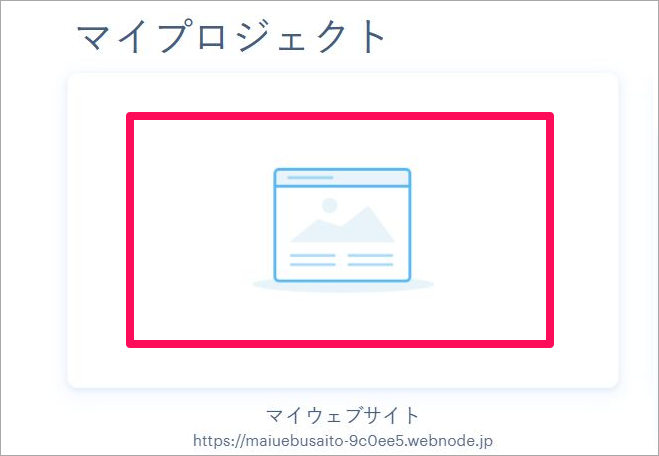
ホームページを作成したばかりのときは、上記のような「小さなパソコン画面のような画像」が表示されます。この画像をクリックします。
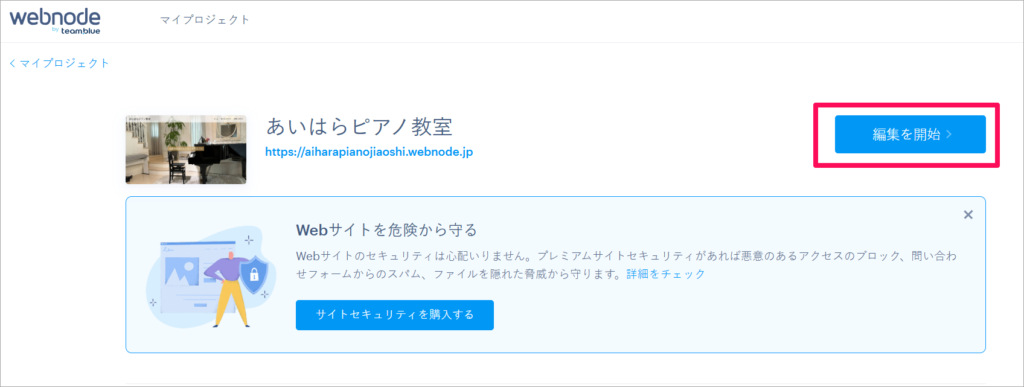
3. 「編集を開始」のボタンをクリックします。
4. ホームページの編集ページになるので、編集を行っていきます。
ホームページの編集方法は、下記の動画でお伝えしているので、ぜひ見てみてください。
Webnodeの使い方③:ホームページを公開する
ホームページの編集が終わったら、いよいよ公開です。
やることはとても簡単で、「公開」ボタンを押すだけです。
これでインターネット上にホームページが表示されます。
Webnodeの使い方④:有料プラン(プレミアムプラン)に移行する
ホームページを作成したら、次に行うことは、有料プラン(プレミアムプラン)に移行することです。
ちなみに、Webnodeは無料でも使うことはできます。
でも、無料プランは「独自ドメインを使うことができない」のですよね。
現在の検索エンジンは、独自ドメインが資産になりますし、独自ドメインで運営していないホームページは、検索エンジンから消されてしまう傾向もあるくらいです。
だから、必ず有料プラン(プレミアムプラン)に移行して、独自ドメインを取得するようにしましょう!
具体的には、下記の手順で有料プラン(プレミアムプラン)に移行します。
1. 下記 Webnodeの管理画面にアクセスして、ログインします。
https://www.webnode.com/ja/my-webnode-projects
2. 「マイプロジェクト」の画面で、ホームページの画像をクリックします。
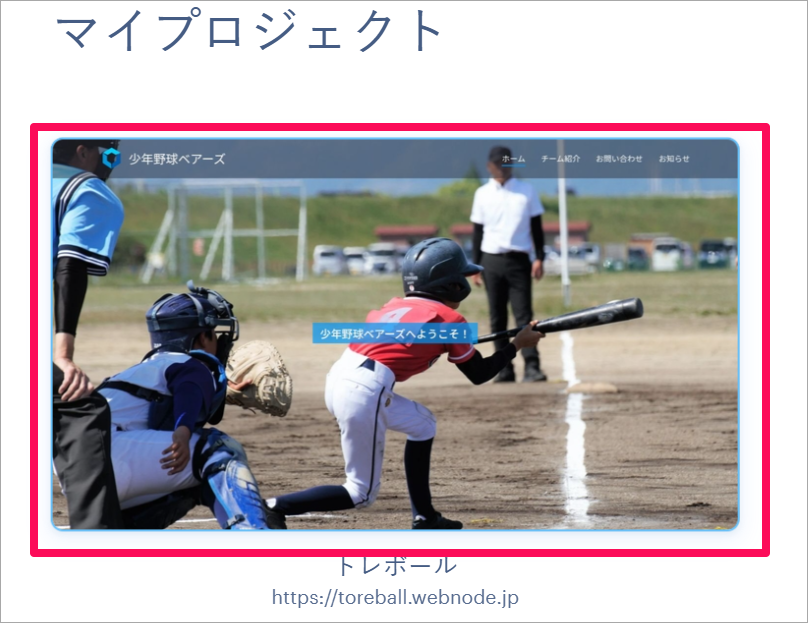
3. 「プレミアムにアップグレード」のリンクをクリックします。
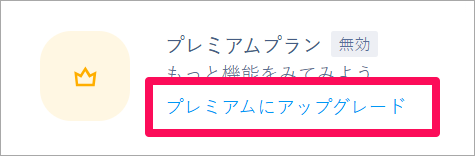
4. 「プレミアムプランのご紹介」のページで、使用するプランを選びます。
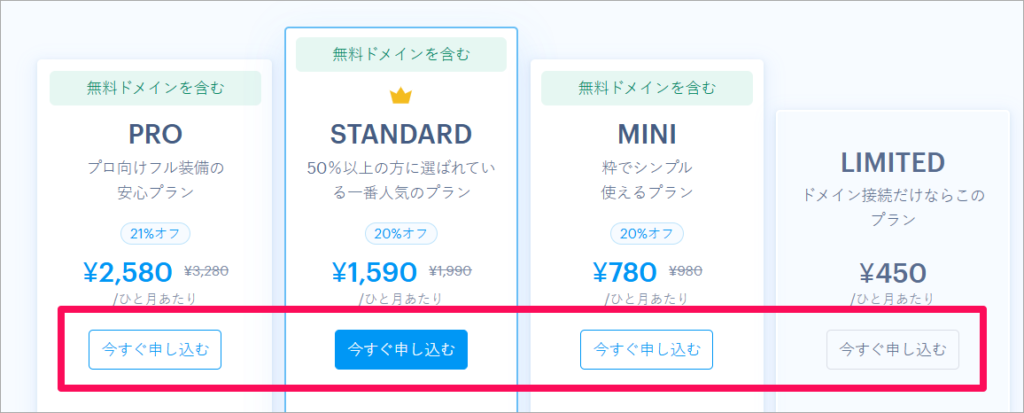
たとえば、「LIMITED」プランであれば、「LIMITED」の欄の「今すぐ申し込む」をクリックします。
選ぶプランについて
使用するプランは、最初は「LIMITEDプラン」で良いと思います。
料金がとても安くて、独自ドメインも使用することができるからです。
もちろん、MINIプランやSTANDARDプランでも良いのですが、まずは「LIMITEDプラン」で良いと思いますよ!
年間支払いと月間支払いはどちらがよいの?
Webnodeは、年間支払いと月間支払いを選ぶことができます。
これについては、必ず「年間支払い」にしましょう!
その理由は、「年間支払い」の方が、料金が圧倒的に安いからです。
ホームページは長く運営するものであり、料金の高い月間支払いを選ぶと損なので、
必ず「年間支払い」を選ぶようにしましょうね。
5. 「お申し込み内容」のページで、料金の支払いを行う。
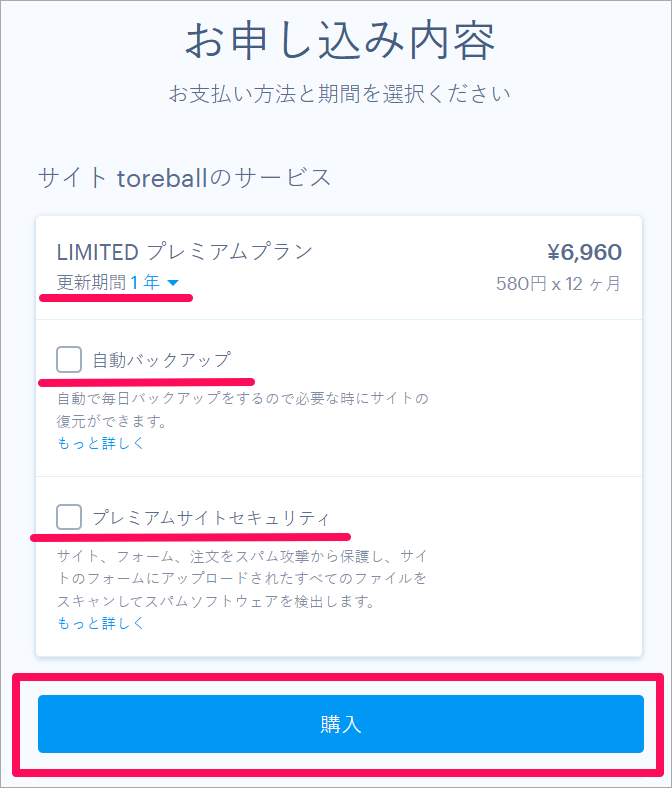
「更新期間」と、付けるオプション(自動バックアップ、プレミアプサイトセキュリティ)を選びます。
そして、支払い方法(クレジットカード決済など)を選んで、料金をお支払いするという形です。
オプションについて
「自動バックアップ」のオプションは、自動で毎日ホームページのデータをバックアップしてくれるというものです。また、「プレミアムサイトセキュリティ」のオプションについては、IPフィルター、フォーム保護などをしてくれるものです。
「自動バックアップ」については付けていた方が安心ではありますけど、「プレミアムサイトセキュリティ」については、私は実際に使用していてあまり必要はないのかなと思いました。
【Webnodeの使い方⑤】独自ドメインの取得する
有料プラン(プレミアムプラン)に移行したら、次に行うことは、独自ドメインの取得することです。
下記の手順で、独自ドメインを取得します。
1. 下記 Webnodeの管理画面にアクセスして、ログインします。
https://www.webnode.com/ja/my-webnode-projects
2. 「マイプロジェクト」の画面で、ホームページの画像をクリックします。
3. 「新しくドメインを登録」のリンクをクリックします。
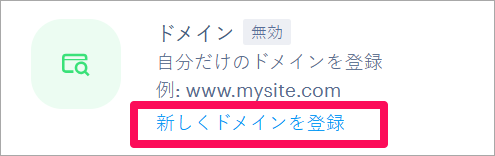
4. 「サイトにドメインをつけよう」のページで、下の方にある検索窓に ご希望のドメイン名を入力して検索します。
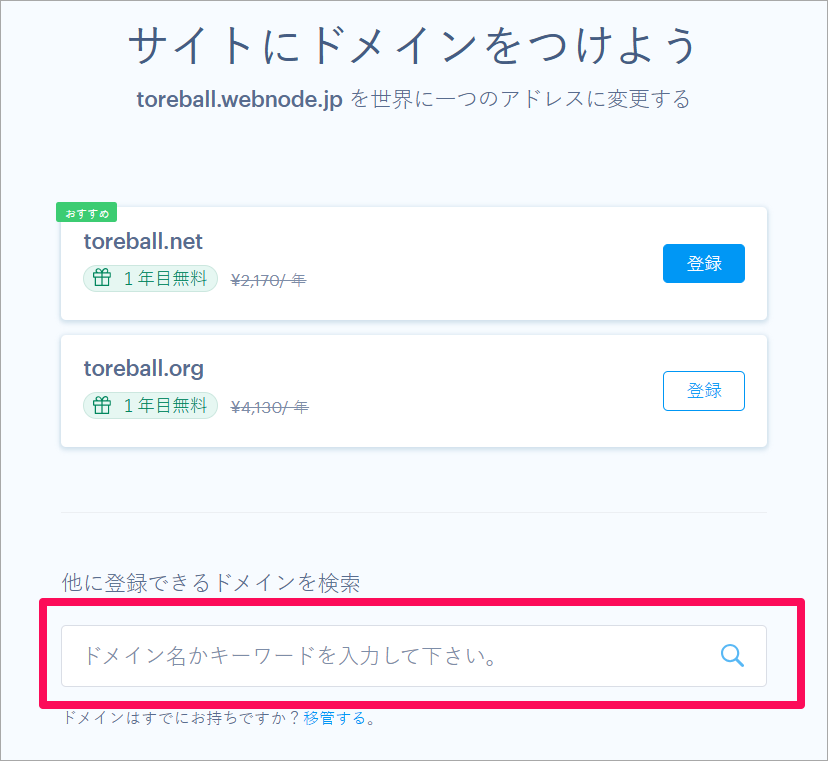
5. ご希望のドメイン名の欄で、「登録」をクリックします。

6. 「個人情報を入力」のページで、情報を入力して「決済へ進む」をクリックします。
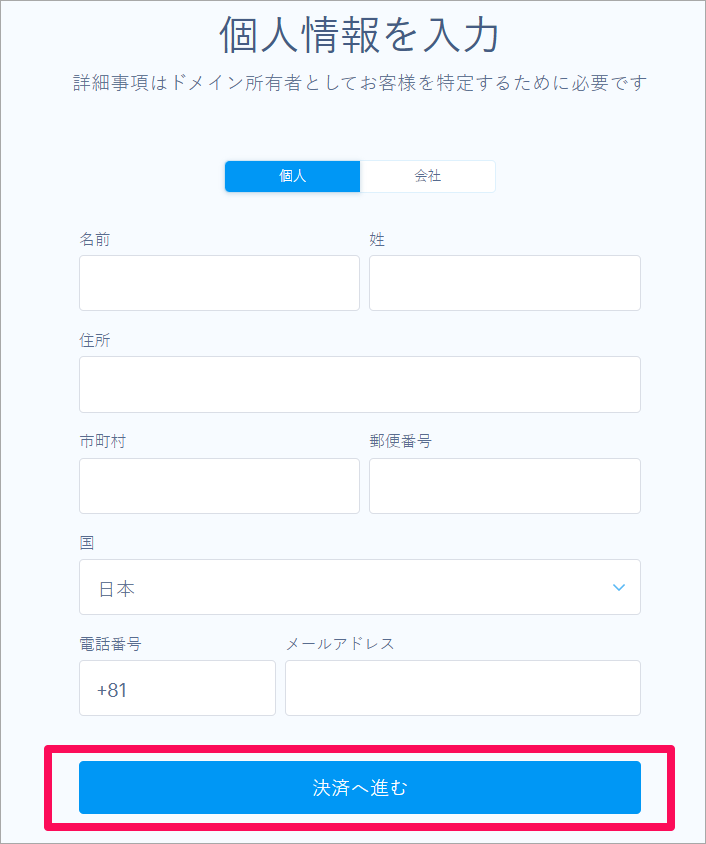
7. 「お申し込み内容」のページで、クレジットカード決済などで支払いをします。
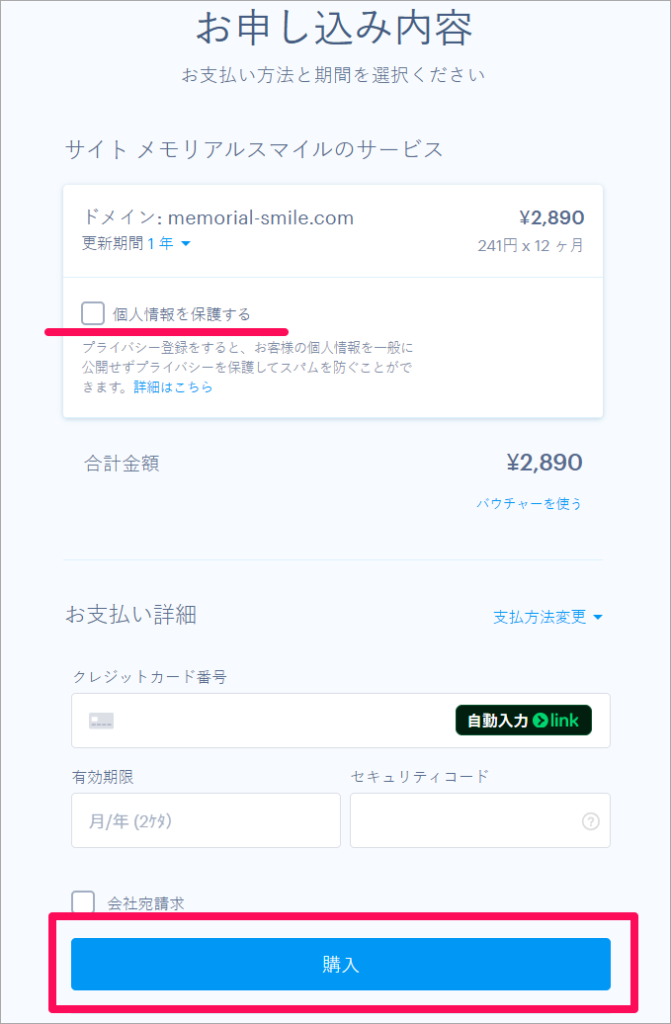
支払い方法は、クレジットカード決済やコンビニ払いがあります。
情報を入力したら、「購入」のボタンをクリックします。
なお、 「個人情報を保護する」については、チェックを外すと料金は安くなります。
「個人情報を保護する」のオプションについて
「個人情報を保護する」のオプションを付けると、ドメイン取得時の情報が公開されなくなります。
ドメインの取得情報は、基本的にインターネット上に公開されて、whois というもので見ることができます。ただ、この「個人情報を保護する」のオプションを付けると、非公開にすることができます。
8. 料金のお支払いをしたら、数時間から最大48時間で、取得した独自ドメインでホームページが表示されます。
独自ドメインでホームページが表示されたら、ホームページは完成です。
Webnodeの良いところは、更新を簡単にできることなので、どんどん更新していきましょう!
もし、mydomainprovider.com が書かれた英語のメールが届いたら?
ドメインの取得後に、mydomainprovider.com が書かれた英語のメールが届くことがあります。
このメールが届いた場合は、文面に書かれているURLにアクセスをして、下記3カ所にチェックを入れて、「Submit」をクリックしましょう。
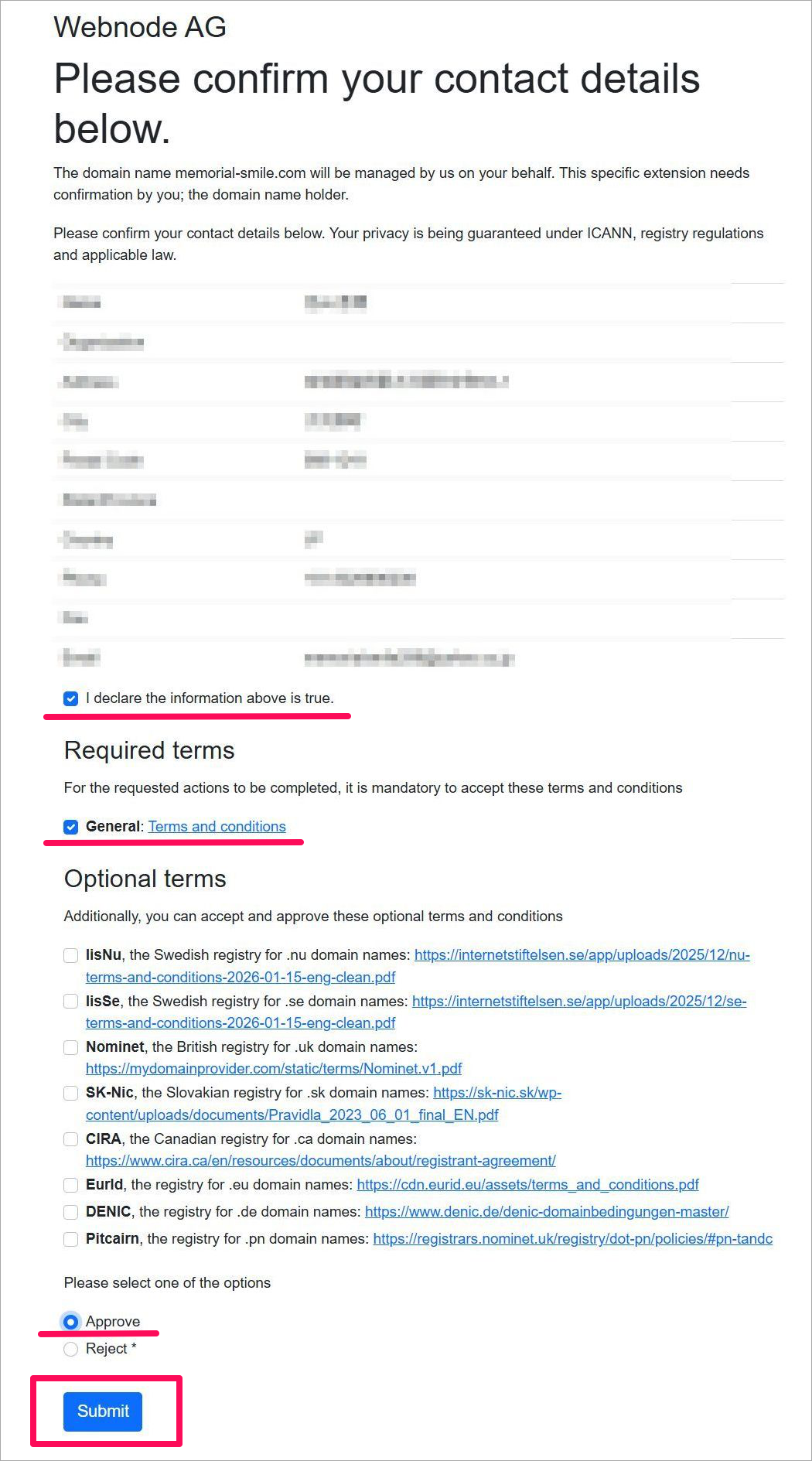
この作業を行うことで、数時間後にホームページが表示されるようになります。
なお、このメールが届く確率は40%くらいなのですが、もし届いた場合は、上記の手順で承認をしましょうね。
Webnodeはこんな人におすすめ
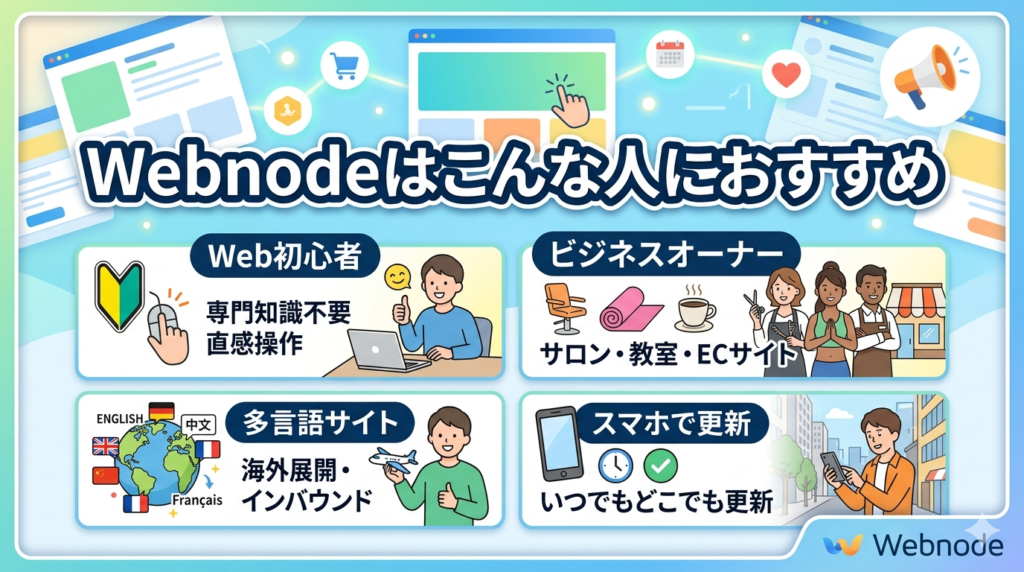
Webnodeは、次のような方に向いています。
- 低価格でホームページを作って、運営していきたい方
- 簡単に更新できるホームページを持ちたい方
- AIを活用して効率よく作りたい方
- 初めてホームページを作る方
Webnodeの大きなメリットは、
ということです。
私も、いろいろなホームページ作成ソフトを実際に使いましたけど、
その中でもWebnodeは本当に使いやすくて、簡単にホームページを更新することができました。
実際に、マウスの操作で視覚的にホームページを作っていくことができるため、
どんどんホームページを作っていくことができます。
HTMLやCSSなどの専門知識も必要ないので、
と言えます。
ちなみにデメリットとしては、本当にデザインにこだわりたい人にとっては、
機能が物足りなく感じることですね。
ただ、Webnodeでも十分見栄えの良いホームページを作ることができるので、
本当に十分だと思いますよ!
Webnodeの使い方のまとめ
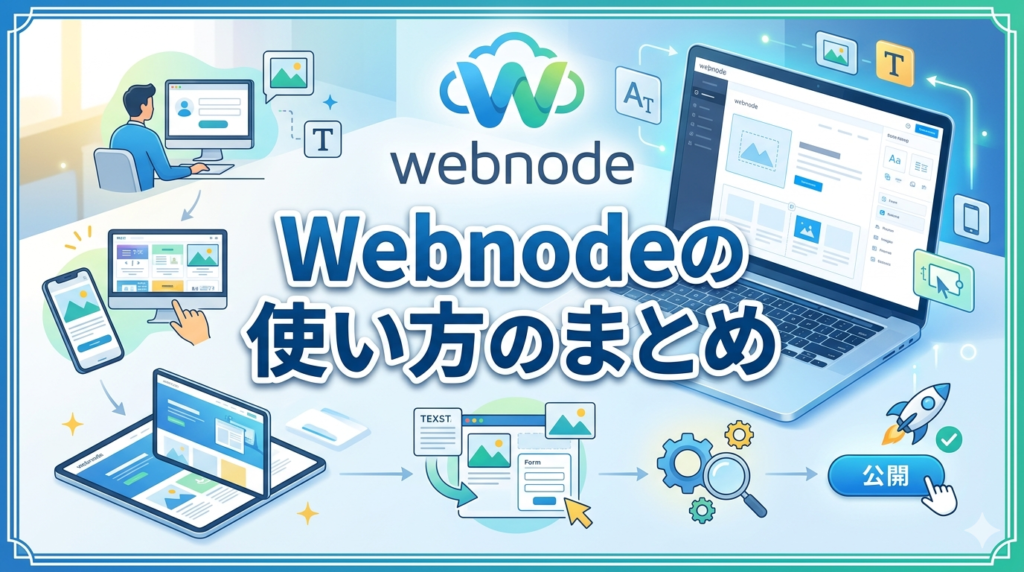
Webnodeの使い方|初心者でもできるホームページ作成手順について解説してきました。
Webnodeを使えば、初心者でも簡単にホームページを作ることができますよ!
AIによってホームページの大枠を作成して、作成されたホームページをマウスの操作で簡単に更新していくことができるため、とても効率よくホームページを作っていくことができます。
だからまずは、試しにウェブノード使ってみて、使い心地を確認してみてくださいね。
⇒ Webnode(ウェブノード)でホームページを作るにはこちら
本当に、簡単にホームページを作っていけることに驚くと思いますよ!