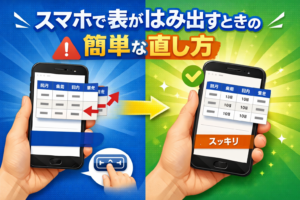
スマホでホームページを見ると、
「メニューが小さくて押しづらい」
「パソコン用のままで使いにくい」
「もっと分かりやすくしたい」
こんな悩みを感じたことはありませんか?
スマホでは、パソコン用メニューをそのまま使うより、
スマホ専用にシンプルなメニューを用意した方がとても使いやすくなります。
そこで、この記事では、
初心者の方でもコピペで作れる、簡単なスマホ専用メニューの作り方を紹介します。
スマホ専用メニューを作りたい方は、ぜひ最後まで読んでみてくださいね!
なぜスマホ専用メニューが必要なのか
パソコン用の横並びメニューは、
スマホ画面では文字が小さくなり、押し間違いが起こりやすくなります。
その結果、ユーザーは目的のページにたどり着けず、
途中で離れてしまうこともあります。
スマホでは、縦並びで大きく表示するメニューが一番使いやすいです。
スマホ専用メニューの基本パターン
それでは、「スマホ専用メニューの基本パターン」をご紹介します。
縦並びメニュー(一番簡単)
リンクを縦に並べるだけのシンプルな形です。
初心者の方はまずこれで十分です。
ボタン型メニュー
背景色を付けてボタンのようにすると、さらに押しやすくなります。
ハンバーガーメニュー(簡単版)
画面の端にメニューをまとめる方法ですが、
少し仕組みが増えるので、まずはシンプルな縦並びがおすすめです。
まずは一番簡単な方法で作ってみよう!
簡単な方法で、スマホ専用メニューの作り方をご紹介します。
HTMLの基本構造
<div class="sp-menu">
  <a href="#">ホーム</a>
  <a href="#">サービス</a>
  <a href="#">お問い合わせ</a>
</div>
CSSでスマホ用に整える
.sp-menu a {
  display: block;
  padding: 12px;
  border-bottom: 1px solid #ddd;
  font-size: 16px;
}
これだけで縦並びメニューが完成します。
スマホだけ表示させる設定方法
次に、スマホだけ表示させる設定方法をご紹介します。
.sp-menu {
  display: none;
}

@media screen and (max-width: 768px) {
  .sp-menu {
    display: block;
  }
}
これでスマホ画面のときだけ表示されます。
使いやすくするためのポイント
スマホ専用メニューを使いやすくするためのポイントをお伝えします。
文字は少し大きめにする
16px以上がおすすめです。
余白をしっかり入れる
指で押しやすくなり、操作ミスが減ります。
よくある失敗例
- 文字が小さすぎて押しづらい
- メニュー項目が多すぎる
- スマホ表示を確認していない
やはり、シンプルが一番使いやすいですよ。
まとめ|まずはシンプルなスマホ専用メニューでOK
スマホ専用メニューを簡単に作る方法の内容はいかがでしたでしょうか?
スマホ専用メニューは、
- 縦並び
- 大きな文字
- 余白たっぷり
これだけで十分使いやすくなります。
なお、本格的な「ハンバーガーメニュー」を作りたい場合は、下記の記事を見てみてください。
このようなハンバーガーメニューも作ることができるので、良かったら参考にしてくださいね!