スマホでホームページを見ていると、
「文字が小さくて読みにくい」
「大きくしすぎて逆に見づらくなった」
「どのくらいが正解か分からない」
こんな悩みを感じたことはありませんか?
実は、スマホでは文字サイズと行間を少し調整するだけで、読みやすさが大きく変わりますよ。
そこで、この記事では、初心者の方でも迷わず設定できる目安を分かりやすく紹介します。
スマホが普及した現在、スマホでも見やすいホームページを作ることが大切なので、ぜひ参考にしてくださいね!
なぜスマホでは文字サイズと行間が重要なのか
スマホは画面が小さいため、
パソコンと同じ設定のままだと、文字が詰まって見えてしまいます。
読みにくいページは、すぐ閉じられてしまうことも多く、
せっかくの内容が読まれません。
見やすさはホームページの印象と成果に直結します。
スマホで見やすい文字サイズの目安
まずは、基本となる文字サイズをお伝えします。
本文におすすめのサイズ
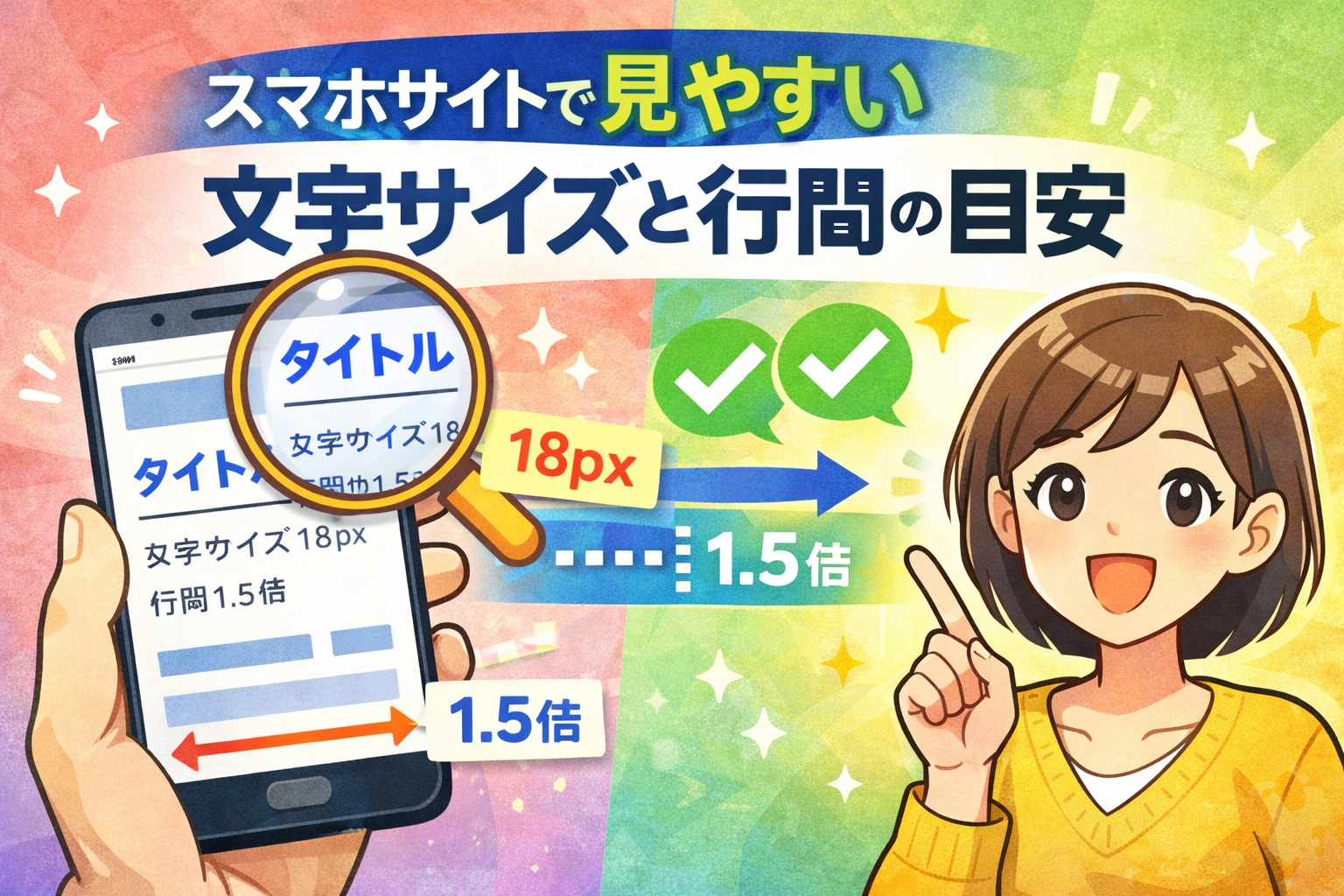
👉 16px~18pxくらい
多くのサイトで使われていて、読みやすさも高いサイズです。
見出しにおすすめのサイズ
- 小見出し:18px~20pxくらい
- 大見出し:20px~24pxくらい
本文より少し大きめにすると、メリハリが出て読みやすくなります。
スマホで見やすい行間の目安
次は、スマホで見やすい行間の目安をお伝えします。
行間は意外と重要です。
おすすめの行間
👉 1.5~1.7くらい
文字が詰まりすぎず、スムーズに読めます。
行間がせまいと起こる問題
- 文字がぎゅうぎゅうに詰まって見える
- 長文がとても読みにくい
- 目が疲れやすい
少し広げるだけで印象が大きく変わります。
実際のCSS設定例(初心者向け)
それでは、実際のCSS設定例をご紹介します。
まずは基本設定です。
body {
  font-size: 16px;
  line-height: 1.6;
}
スマホ用に少し調整する場合は、
@media screen and (max-width: 768px) {
  body {
    font-size: 17px;
    line-height: 1.6;
  }
}
これだけでとても読みやすくなります。
よくある失敗例(スマホ文字サイズと行間)
文字を見やすくしようとして、逆に読みにくくしてしまうケースも意外と多いです。
ここでは、特に多い失敗を紹介します。
小さすぎて拡大しないと読めなくなる
パソコン基準のまま文字サイズを設定してしまい、
スマホではとても小さく表示されてしまうケースです。
その結果、指で拡大しながら読まなければならず、
多くの人が途中で離れてしまいます。
スマホでは少し大きめが基本です。
大きくしすぎてスクロール量が増えすぎる
「見やすくしたい」と思って、
文字を極端に大きくしてしまう人もいます。
確かに読みやすくはなりますが、
1画面に表示される情報が少なくなり、何度もスクロールすることになります。
ほどよいサイズが一番読みやすいポイントです。
行間を設定せず文字がぎゅうぎゅうになる
文字サイズだけを大きくして、
行間をそのままにしているケースも多いです。
行間がせまいと、文章が詰まって見え、
長文がとても読みづらくなります。
文字サイズと行間はセットで調整しましょう。
スマホ表示を確認せずに公開してしまう
パソコンで見て問題なさそうなので、そのまま公開し、
スマホで見ると読みにくかった、という失敗もよくあります。
必ずスマホ画面でチェックする習慣をつけましょう。
自分のホームページで確認するときのポイント
自分のホームページで確認するときのポイントをご紹介します。
実際にスマホで見る
必ず実機でチェックしましょう。
パソコン画面だけでは分かりません。
文章をスクロールしながら読む
自然に読めるか、目が疲れないかを確認してみてください。
まとめ|文字サイズと行間を整えるだけで読みやすさは大きく変わる
「スマホサイトで見やすい文字サイズと行間の目安」の記事はいかがでしたでしょうか?
スマホでは、
- 本文:16~18px
- 行間:1.5~1.7
これを目安にするだけで、かなり読みやすくなります。
少しずつ調整しながら、自分のサイトに合った見やすさを見つけてみてくださいね!
でも基本的には、この記事でお伝えした文字サイズと行間で作ることが、良いと思いますよ!