ホームページをスマホ対応したつもりでも、
「本当にきれいに表示されているかな?」
「どこか崩れていないかな?」
と不安になることはありませんか?
パソコンでは問題なく見えていても、
スマホでは意外と崩れているケースはとても多いです。
そこで、この記事では、
初心者でも簡単にスマホ対応をチェックできる方法と便利なツールを分かりやすく紹介します。
ホームページをスマホ対応したら、必ずチェックしてくださいね!
なぜスマホ対応チェックが必要なのか
スマホ画面は小さいため、
少しのズレでも見づらさにつながります。
見づらいページは、すぐ閉じられてしまい、
アクセスや問い合わせにも悪い影響が出ます。
そのため、定期的にチェックすることがとても大切です。
まず自分でできる簡単チェック方法
それでは、「自分でできる簡単チェック方法」をご紹介します。
実際のスマホで見る
結局、これが一番確実な方法です。
自分のスマホで開いて、スクロールしながら確認しましょう!
画面サイズを変えて確認する
パソコンのブラウザで画面をせまくして、
スマホサイズに近づけるだけでも確認できます。
一番良いのは、実際にスマホで確認することですが、
ブラウザの画面をせまくすることは、手軽にできる確認方法です。
無料で使えるおすすめ確認ツール
「無料で使えるおすすめ確認ツール」をご紹介します。
Googleサーチコンソール
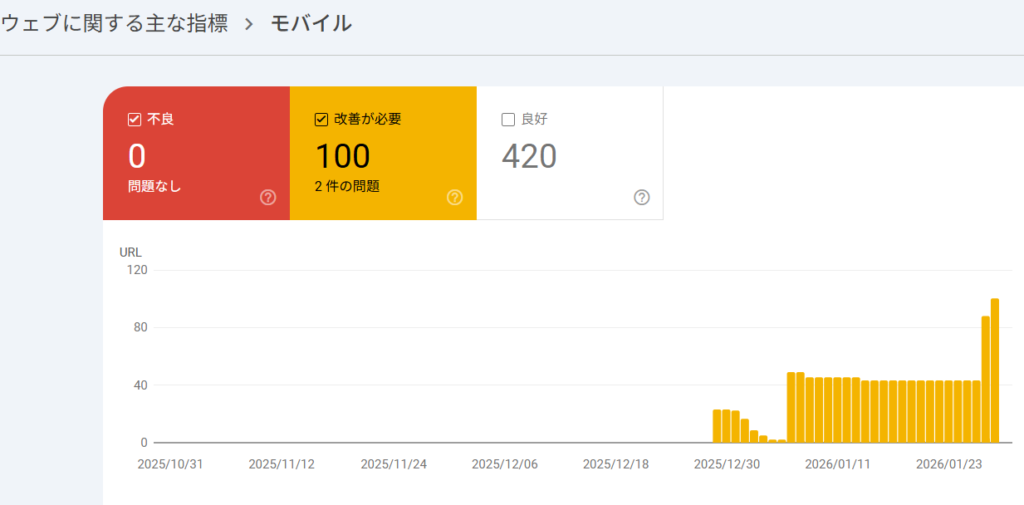
Googleサーチコンソールでは、
スマホ(モバイル)の表示に問題がないか、チェックしてくれる機能があります。
この画面を確認するようにしましょう。
Google Chromeなどのブラウザ
Google Chromeなどでは、スマホ画面を再現して表示できます。
ブラウザの横幅を縮めることで、表示を確認することができます。
チェックするときのポイント
スマホでの表示は、次のようなことをチェックするようにしましょう。
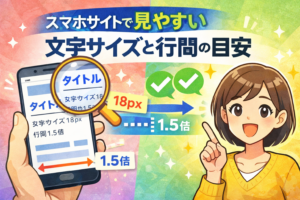
✔ 文字が小さすぎないか
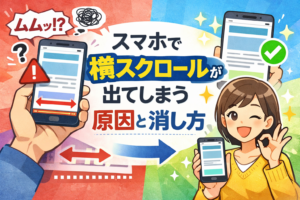
✔ 横スクロールが出ていないか
✔ ボタンが押しづらくないか
✔ 画像がはみ出していないか
基本的には、横スクロールが出ていないことを確認したり、
ページによって、文字が小さくなっていないことを確認すればよいです。
よくある見落としポイント
最後に、よくある見落としポイントをご紹介します。
下記のことを、重点的にチェックしてください。
- お問い合わせフォーム
- 表(テーブル)
- メニュー部分
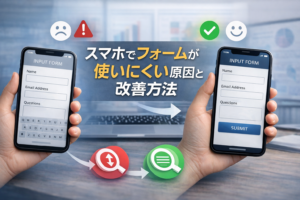
実際に、お問い合わせフォームや表は、スマホで見たときに形が崩れやすいです。
横スクロールが出てしまうのも、だいたいお問い合わせフォームや表が原因なので、、、
重点的にチェックしてくださいね。
まとめ|こまめなチェックがスマホ対応の完成度を高める
「スマホ対応をチェックする方法とおすすめ確認ツール」の内容はいかがでしたでしょうか?
スマホ対応は一度やって終わりではありません。
- 実機で確認
- ツールでチェック
- 気づいたらすぐ修正
この積み重ねが必要です。
スマホでの表示確認は、やっぱり、スマホで実際に表示を確認することが一番なので、定期的に確認するようにしてくださいね。
私も、パソコンばかり使っているので、どうしてもスマホでのチェックはおろそかになってしまうのですが、、、
スマホでのホームページの確認も、定期的に行っていくようにしましょう!