「パソコンでは読みやすい文字サイズなのに、
スマホで見るととても小さく表示されてしまう。」
このような悩みを持っている方はとても多いです。
実際に、文字が小さいホームページは、読みにくく離脱されやすくなります。
そこで、この記事では、
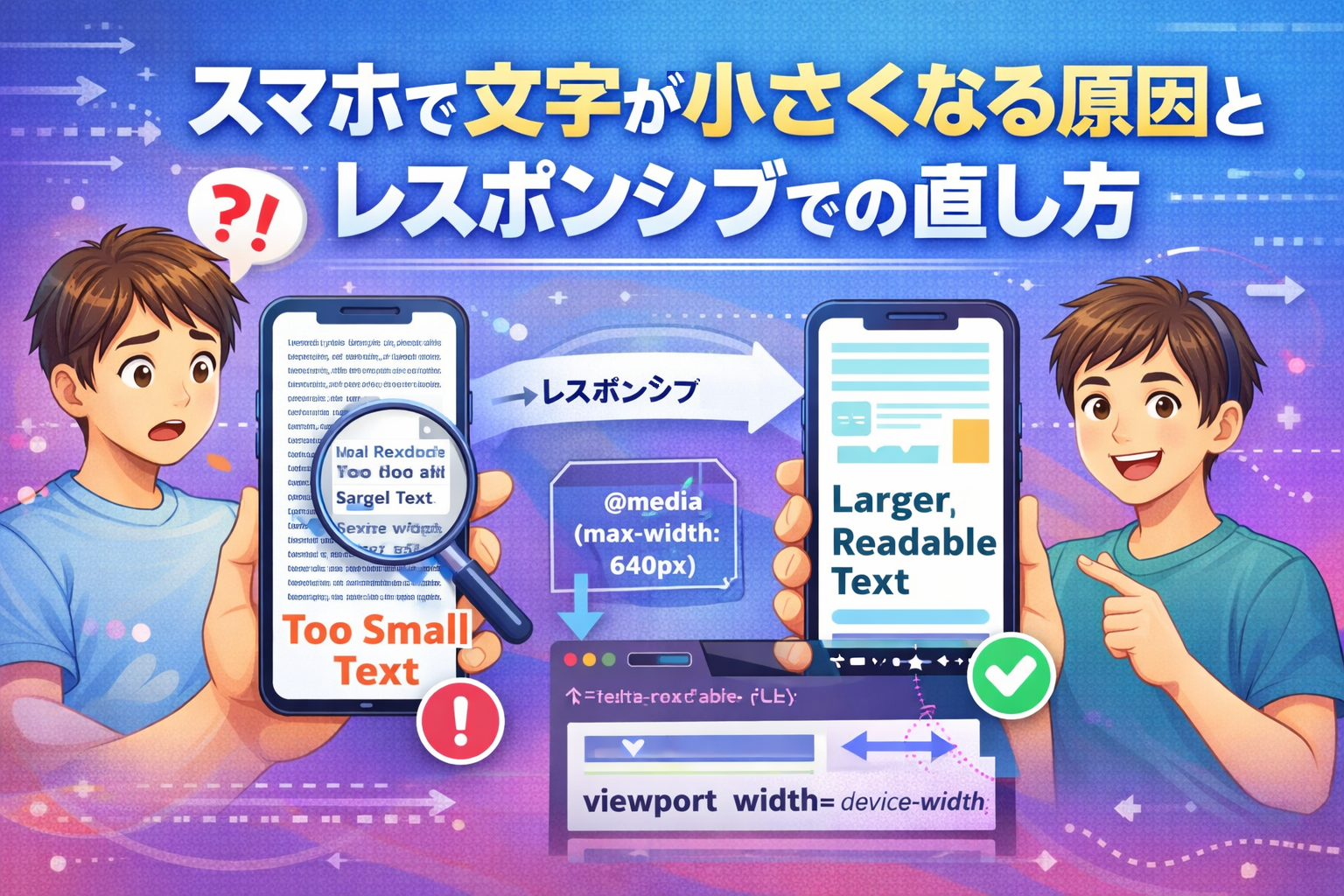
スマホで文字が小さくなる理由と、レスポンシブでの直し方を初心者向けにわかりやすく解説します。
スマホで文字が小さくなる原因は決まっていて、ほとんどは簡単な設定で直せるので、ぜひ参考にしてくださいね!
スマホで文字が小さくなる主な原因
まずは、スマホで文字が小さくなる主な原因から見ていきましょう!
原因① フォントサイズがパソコン基準のまま
パソコン向けに小さめの文字サイズを設定していると、スマホではかなり読みにくくなります。
たとえば、
body {
  font-size: 13px;
}
などはスマホには小さすぎます。
原因② viewport設定が入っていない
viewport設定がないと、ページ全体が自動で縮小されて表示されます。
その結果、文字も一気に小さくなってしまいます。
HTMLのhead内には必ず以下を入れましょう。
<meta name="viewport" content="width=device-width, initial-scale=1.0">原因③ スマホ用CSSが設定されていない
パソコン用のデザインのままでは、スマホ向けに文字サイズが調整されません。
スマホ用CSSの設定をすることが必要です。
原因④ 行間が詰まりすぎている
文字サイズだけでなく、行間もとても大切です。
行間が狭いと、小さく感じてさらに読みにくくなります。
まずはこれで直る基本設定(最重要)
それでは、基本設定をご紹介します。
スマホ用フォントサイズを設定する
次のCSSを追加するだけで、多くのケースが改善します。
@media screen and (max-width: 768px) {
  body {
    font-size: 16px;
  }
}
スマホでは文字サイズは16pxくらいが読みやすい目安です。
行間を見やすくする
文字サイズとあわせて行間も調整しましょう。
line-height: 160%;これだけで、かなり読みやすくなりますよ。
状況別の直し方パターン
状況別の直し方パターンについて、お伝えします。
全体の文字を大きくしたい場合
bodyにフォントサイズを指定する方法が一番簡単です。
これで、全体の文字が大きくなります。
一部の文字だけ小さい場合
メニューや見出しなど、個別に指定して調整しましょう。
@media screen and (max-width: 768px) {
  .menu {
    font-size: 16px;
  }
}
よくある失敗と注意点
よくある失敗と注意点をご紹介します。
たとえば、次のような注意点です。
❌ 無理に小さくして詰め込む
❌ すべてpx固定で指定する
❌ スマホ用CSSを忘れる
読みやすさを優先する方が、結果的にホームページの評価も上がりますよ。
スマホで読みやすくするチェックポイント
調整後は次を確認してください。
・拡大しなくても読めるか
・行間が詰まりすぎていないか
・画面いっぱいに文字が並んでいないか
やはり、スマホでの表示確認は、実際にスマホでホームページを見ることが一番確実です。
まとめ
「スマホで文字が小さくなる原因とレスポンシブでの直し方」の内容はいかがでしたでしょうか?
スマホで文字が小さくなる原因のほとんどは、
✔ フォントサイズの設定ミス
✔ viewport未設定
✔ スマホ用CSS不足
このどれかです。
そこでまずは、
👉 スマホ用フォントサイズを設定
👉 行間を広げる
これだけで、ほとんどのサイトは見やすくなりますよ。
スマホは、そもそも画面サイズがとても小さいので、文字のサイズには気をつけていきましょうね。
ちなみに私は、文字サイズは16pxにしていますけど、このくらいのサイズで問題ないと思いますよ!