レスポンシブ対応をしようと思ったとき、
「CSSって何を書けばいいの?」
「いろいろあって難しそう…」
と感じる方はとても多いです。
そこで、この記事では、
初心者の方でもすぐ使えるレスポンシブCSSの基本設定をわかりやすくまとめました。
よく使う基本設定だけ覚えれば、十分きれいにスマホ対応できるので、ぜひ参考にしてくださいね!
レスポンシブCSSでまず覚えておきたい基本ルール
最初に、レスポンシブCSSでまず覚えておきたい基本ルールから見ていきましょう!
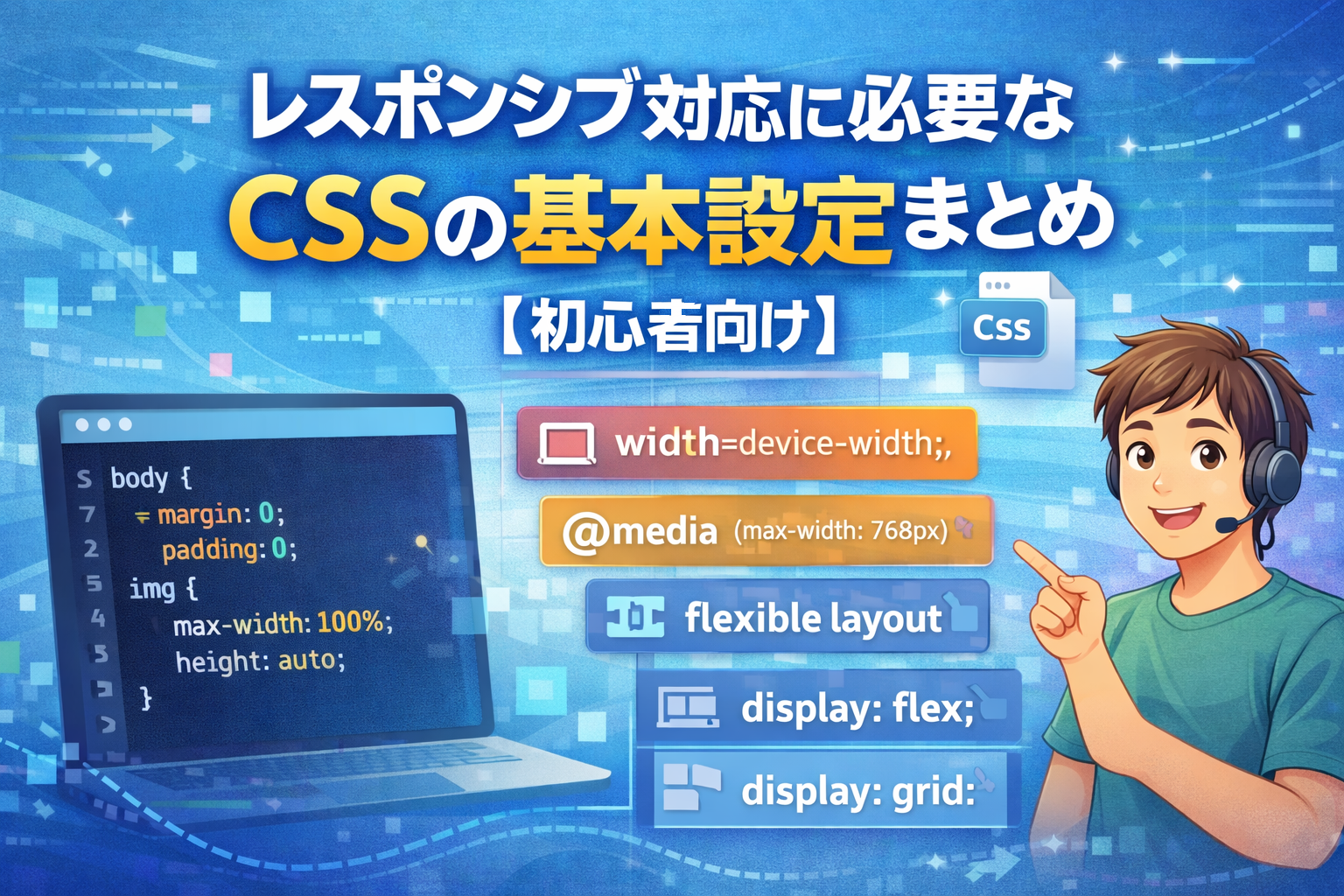
基本① スマホ用スタイルの書き方(メディアクエリ)
レスポンシブ対応では、スマホ用のCSSを次のように書きます。
@media screen and (max-width: 768px) {
  /* スマホ用のスタイルを書く */
}
この中にスマホ専用の設定を入れていきます。
このメディアクエリを使うことが、レスポンシブデザインにするためにとても大切なポイントです。
基本② 画像を自動で縮小させる設定(必須)
ほとんどのサイトで必ず使う基本設定です。
img {
  max-width: 100%;
  height: auto;
}
これで画像がスマホ画面に合わせて自動で縮小されます。
基本③ 横幅は割合指定にする
固定サイズではなく、割合で指定すると崩れにくくなります。
width: 100%;これだけでスマホ対応がかなりしやすくなります。
よく使うレスポンシブCSS設定パターン集
次に、「よく使うレスポンシブCSS設定パターン集」をご紹介します。
文字サイズをスマホ用に調整する
@media screen and (max-width: 768px) {
  body {
    font-size: 16px;
  }
}
スマホでは少し大きめが読みやすいです。
横並びレイアウトを縦並びにする
@media screen and (max-width: 768px) {
  .box {
    display: block;
  }
}
スマホでは縦並びの方が見やすくなります。
表(テーブル)をスマホ対応にする
table {
  width: 100%;
}
さらに横スクロール対応すると安心です。
.table-wrap {
  overflow-x: auto;
}
画像をきれいに表示させる基本設定
すでに紹介しましたが、必ず入れておきましょう。
img {
  max-width: 100%;
  height: auto;
}
初心者がやりがちなミス
初心者がやりがちなミスをご紹介します。
次のような書き方はトラブルの原因になりやすいです。
❌ widthをpxで固定
❌ メディアクエリを書き忘れる
❌ widthだけ指定して高さを直さない
できるだけ割合指定と基本設定を使いましょう。
レスポンシブCSSを書くときのチェックポイント
レスポンシブCSSを書くときのチェックポイントをご紹介します。
設定したあとは必ず確認しましょう。
・横スクロールが出ていないか
・文字が小さすぎないか
・画像が切れていないか
・レイアウトが崩れていないか
やはり、実際にスマホで作成したホームページを見てチェックすることが、最も良い方法です。
まとめ
「レスポンシブ対応に必要なCSSの基本設定まとめ」の内容はいかがでしたでしょうか?
レスポンシブ対応のCSSは、あまり難しく考える必要はありません。
まずは、
✔ メディアクエリを使う
✔ 画像は自動縮小
✔ 横幅は割合指定
この3つを基本にするだけで、ほとんどのスマホ対応はうまくいきますよ。
特に、「メディアクエリ」はとても大切で、このメディアクエリを使えば、画面サイズに合わせてホームページの形が変化して表示されるようになるので、ぜひ使っていきましょうね!