レスポンシブ対応をしようと思ったとき、
「ブレークポイントはどこに設定すればいいの?」
と悩む方はとても多いです。
実際に、ネットで調べると、
・600px
・768px
・1024px
など、いろいろな数字が出てきて余計に迷ってしまいますよね。
そこで、この記事では、
スマホ対応を中心にしたおすすめのブレークポイント設定をわかりやすく解説します。
基本的には、ここでお伝えしたブレークポイントを設定すればよいと思いますので、ぜひ確認してみてくださいね!
ブレークポイントとは何か
ブレークポイントとは、画面サイズによってデザインを切り替える境目のことです。
レスポンシブデザインでは、
「この画面サイズより小さくなったらスマホ用デザインに切り替える」
というようにCSSで指定します。
この切り替えポイントがブレークポイントです。
よくあるブレークポイント設定の失敗例
それでは、よくあるブレークポイント設定の失敗例から確認していきましょう。
細かく分けすぎる
スマホ用・タブレット用・小型PC用・大型PC用など、たくさん設定すると管理がとても大変になります。
ちょっと修正しただけでも全部直さないといけなくなります。
デバイスごとに合わせようとする
「iPhone用」「Android用」「iPad用」など、機種別に設定する必要はありません。
画面サイズは日々変わるので、きりがなくなります。
初心者におすすめのブレークポイントはこれだけでOK
結論から言うと、まずはスマホ用1つだけで十分です。
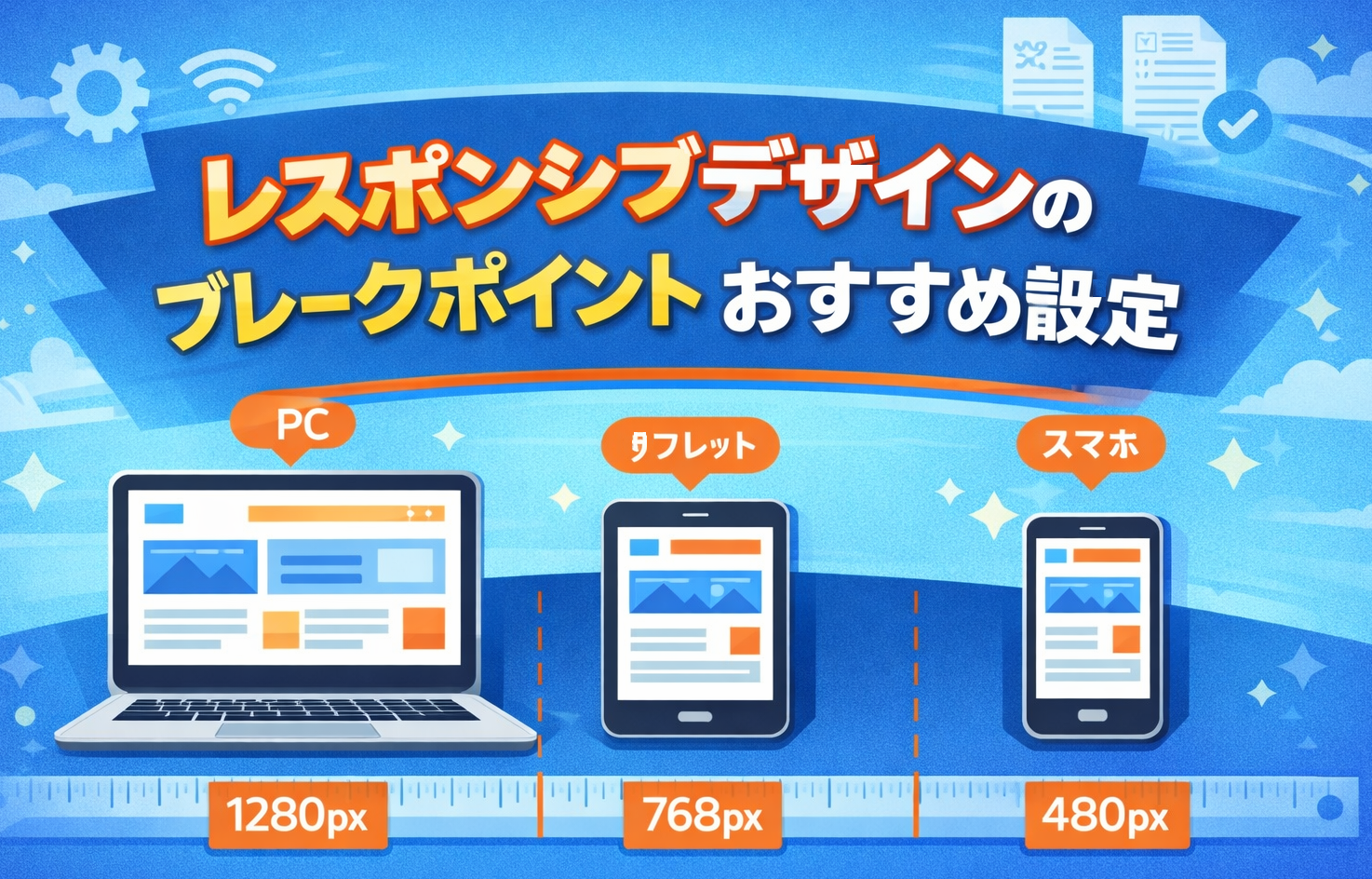
👉 おすすめは 768px
このサイズより小さい画面をスマホ表示に切り替える考え方です。
多くのスマホがこの範囲に収まるため、実用上ほとんど問題ありません。
スマホだけ対応するシンプルなCSS例
以下をそのまま使えます。
@media screen and (max-width: 768px) {
  /* スマホ用スタイル */
}
この中に、
・文字サイズ変更
・画像調整
・レイアウト調整
などを入れていくだけでOKです。
タブレット対応は必要なのか?
「タブレット対応は必要なのか?」という質問はよく受けますが、
必ずしも必要ではありません。
実際に、、、
・タブレットはPC表示でも問題ない
・スマホだけ見やすくすれば十分
というケースがほとんどです。
まずはシンプルにスマホ対応だけに集中すればよいですよ。
ブレークポイント調整が必要になるケース
次のような場合だけ、微調整を考えればOKです。
・スマホでレイアウトが崩れる
・文字が小さすぎる
・画像が収まらない
このときだけ、サイズを少し変えて試してみましょう。
実際に確認しながら調整する方法
ブレークポイントは、確認しながら決めるのが一番です。
簡単な確認方法
・Chromeのスマホ表示モード
・実際のスマホで表示
これで画面幅を変えながら崩れないかチェックします。
まとめ
「レスポンシブデザインのブレークポイントおすすめ設定」の内容はいかがでしたでしょうか?
ブレークポイントは難しく考える必要はありません。
初心者の方は、
✔ まずは768pxでスマホ対応
✔ 細かく分けない
✔ 必要になったら調整
これだけで十分きれいなレスポンシブ対応ができます。
実際に私も、「768pxでスマホ対応」という設定にしていますよ。
この数字で、まったく問題は起きていないです。
シンプルに作った方が、管理もしやすく失敗も少なくなるので、ぜひ参考にしてくださいね!