ホームページを作っていると、
・文字や画像がくっついて見える
・間隔がバラバラで見た目が悪い
・marginとpaddingの違いがよく分からない
こうした悩みはとても多いと思います。
そこでこの記事では、CSS初心者でも分かるように、
marginとpaddingの基本と、レイアウトが整う書き方を解説します。
余白を少し調整するだけで、レイアウトは一気に良くなるので、ぜひ最後までお読みください!
CSSで余白がうまく調整できないよくある原因
まずは、CSSで余白がうまく調整できないよくある原因から見ていきましょう。
marginとpaddingの違いを知らない
どちらも余白ですが、役割が違います。
どこに指定すればよいかわからない
あちこちに指定すると、逆に崩れやすくなります。
数字を適当に入れている
大きすぎる数値は、スカスカな印象になります。
marginとpaddingの違いを簡単に説明
次に、marginとpaddingの違いを簡単に説明します。
とてもシンプルに言うと、このような感じです。
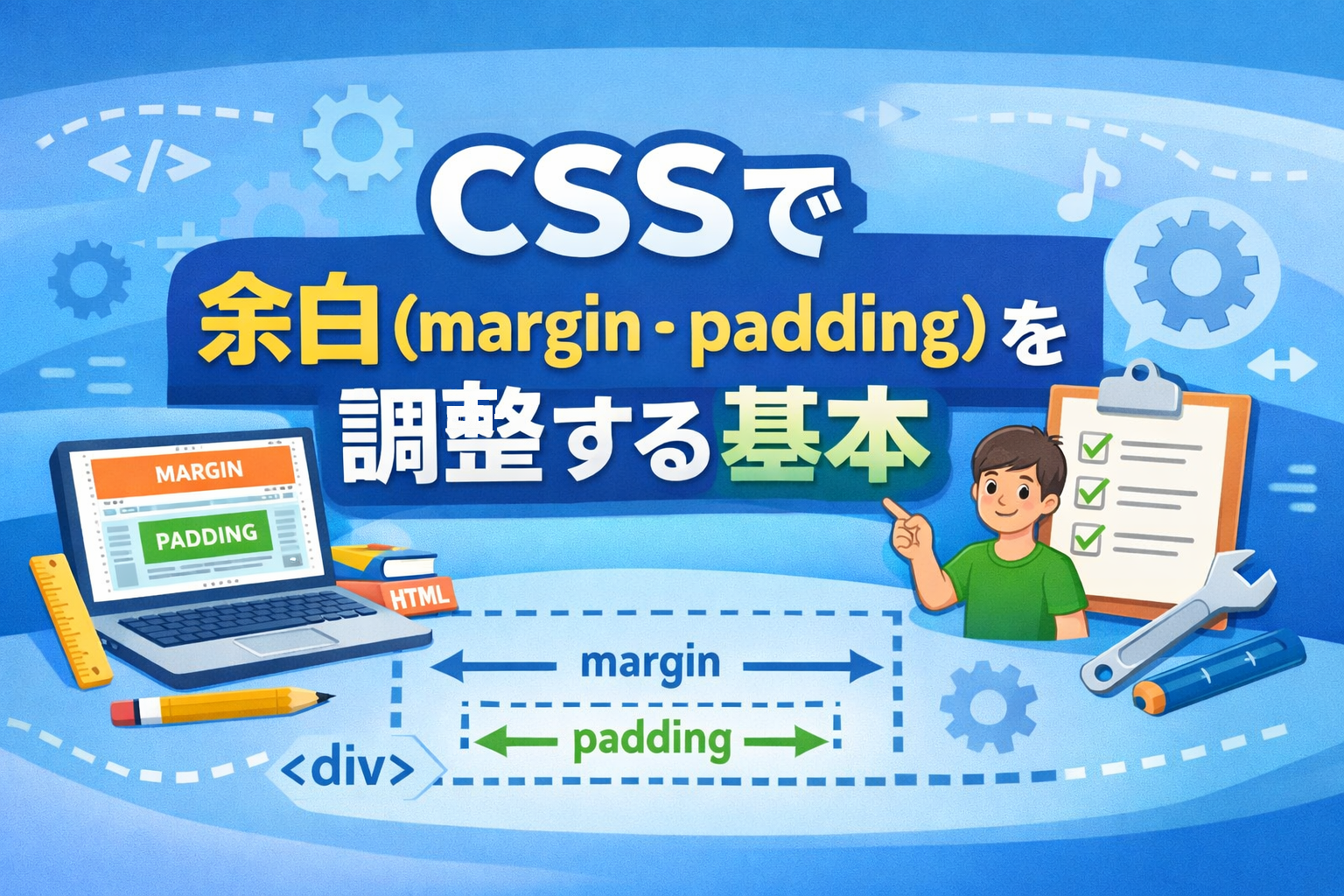
- margin → 外側のすき間
- padding → 内側のすき間
文章と文章の間を空けたい → margin
枠の中をゆったりさせたい → padding
この考え方だけ覚えればOKです。
CSSでmarginを指定する基本の書き方
それでは、CSSでmarginを指定する基本の書き方についてお伝えします。
一番よく使うのが、下の余白です。
p {
  margin-bottom: 20px;
}
これで、文章の下にすき間ができます。
なぜ bottom がよいのか
上下の余白がそろいやすく、レイアウトが安定するからです。
CSSでpaddingを指定する基本の書き方
次に、CSSでpaddingを指定する基本の書き方についてお伝えします。
div {
  padding: 15px;
}
これで、枠の中にすき間ができます。
背景色があるボックスでは、とても効果的です。
上下左右をまとめて指定する方法
上下左右をまとめて指定する方法をご紹介します。
まとめて指定すると、コードがすっきりします。
p {
  margin: 20px 10px;
}
数字の意味
- 最初の数字 → 上と下
- 次の数字 → 左と右
この形はとてもよく使います。
よく使う余白調整パターン(実例)
実例として、よく使う余白調整パターンをご紹介します。
文章と文章の間
p {
  margin-bottom: 20px;
}
画像まわり
img {
  margin-bottom: 15px;
}
ボックスデザイン
.box {
  padding: 20px;
  margin-bottom: 30px;
}
内側と外側を分けると、見た目がとても良くなります。
スマホで余白が広すぎる・狭すぎるときの対処法
スマホで余白が広すぎる・狭すぎるときの対処法をご紹介します。
スマホでは、少しコンパクトな余白が見やすいです。
@media screen and (max-width: 768px) {
  p {
    margin-bottom: 15px;
  }
}
パソコンとスマホで、余白を調整できるのがCSSの良いところです。
よくある失敗と直し方
よくある失敗と直し方をお伝えします。
brで無理やり空けている
<br><br>👉 marginで調整しましょう。
paddingとmarginを逆に使っている
👉 外か内かを意識すると迷いません。
余白が多すぎる
👉 数値を少し小さくして様子を見るのがおすすめです。
初心者向けのおすすめ余白設定(コピペ用)
最後に、初心者向けのおすすめ余白設定をご紹介します。
文章用
p {
  margin-bottom: 20px;
}
ボックス用
.box {
  padding: 20px;
}
スマホ用
@media screen and (max-width: 768px) {
  p {
    margin-bottom: 15px;
  }
}
まとめ
「CSSで余白(margin・padding)を調整する基本|レイアウトが整う書き方」はいかがでしたでしょうか?
CSSで余白を整えるだけで、ホームページの見た目はとても良くなりますよ。
✔ marginは外側のすき間
✔ paddingは内側のすき間
✔ 少しずつ調整するのがコツ
正直言って私も、marginとpaddingの違いは、あまりよく分かっていませんでした。。
ただ、ホームページでは余白はとても大切です。
余白が狭いと固い印象を与えるホームページになりますし、余白が狭すぎると間の抜けたようなホームページになります。
余白が整うと、文章も画像も一気に読みやすくなるので、ぜひ参考にしてくださいね!