ホームページを作っていると、
・文字が小さくて読みにくい
・パソコンではよいけど、スマホだと文字が小さい
・どこで文字サイズを変えればよいかわからない
こうした悩みはとても多いです。
そこでこの記事では、初心者でもすぐできる
文字サイズの変更方法と、スマホで見やすくする基本設定を解説します。
CSSで文字サイズを少し調整するだけで、読みやすさは大きく変わるので、
ぜひ最後までご覧くださいね。
CSSで文字サイズが小さくなるよくある原因
まずは、なぜ文字が小さくなるのかという原因から見てみましょう。
文字サイズを指定していない
CSSで指定がないと、ブラウザの初期設定のまま表示されます。
ブラウザ任せになっている
環境によって、文字の大きさが変わることがあります。
スマホ用の設定をしていない
パソコン基準のままだと、スマホでは小さく感じます。
これが、CSSで文字サイズが小さくなるよくある原因です。
CSSで文字サイズを変更する一番簡単な方法
次に、CSSで文字サイズを変更する一番簡単な方法をご紹介します。
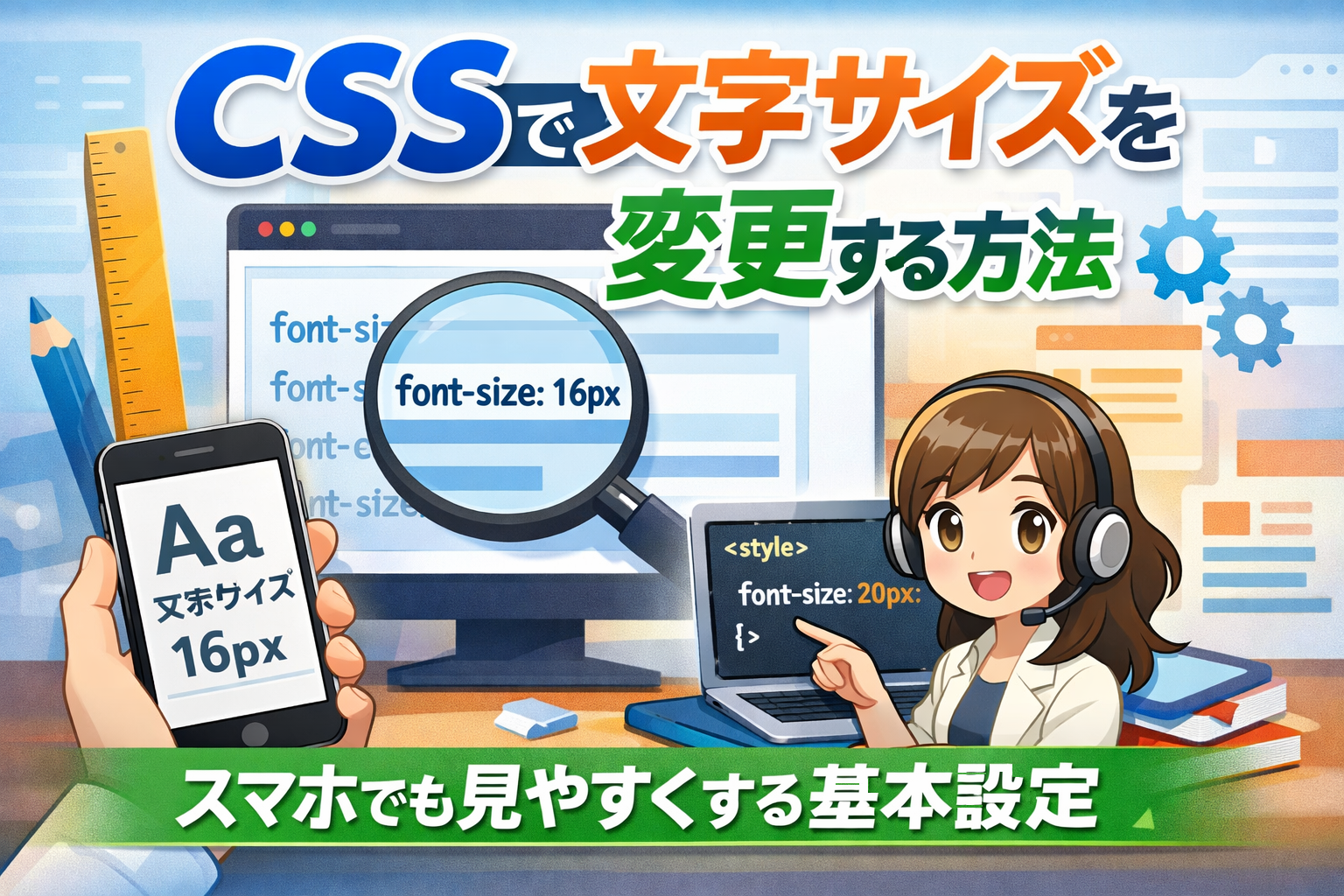
まず、文字サイズは font-size で指定します。
p {
  font-size: 16px;
}これで、p タグの文字サイズが16pxになります。
font-sizeとは?
文字の大きさを指定するCSSです。
数値を大きくすると、文字も大きくなります。
おすすめの文字サイズはどれくらい?
あくまで目安ですが、初心者の方はこのくらいの文字サイズが良いです。
- パソコン:15px〜16px
- スマホ:16pxくらい
小さすぎると読みにくくなるので、少し大きめが無難ですよ。
スマホでも見やすくする基本設定
ここでは、スマホでも見やすくする基本設定をご紹介します。
全体の文字サイズは、body でまとめて指定するのが一番簡単です。
body {
  font-size: 16px;
}
これだけで、ページ全体の文字がそろいます。
スマホだけ文字サイズを大きくする方法
スマホだけ文字サイズを大きくする方法をご紹介します。
スマホ用に文字を少し大きくしたい場合は、こちらを使います。
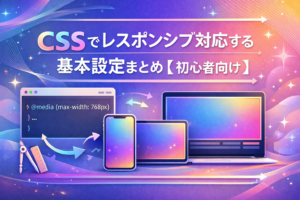
@media screen and (max-width: 768px) {
  body {
    font-size: 16px;
  }
}
これは何をしている?
- 画面が768px以下
- つまりスマホサイズのときだけ
- 文字サイズを指定
という意味です。
px・em・remの違い(初心者向け)
px・em・remの違いについてご紹介します。
文字サイズには、いくつか指定方法があります。
px(ピクセル)
font-size: 16px;一番わかりやすく、初心者におすすめです。
em
親の文字サイズを基準に変わります。
慣れないうちは少し分かりにくいです。
rem
全体の文字サイズを基準にします。
あとで調整したい場合に便利です。
👉 最初はpxだけでOK です!
よくある失敗と直し方
よくある失敗と直し方をご紹介します。
文字が小さすぎる
👉 font-sizeを16px前後にする
ページごとに文字サイズがバラバラ
👉 bodyでまとめて指定する
一部だけ極端に大きい
👉 個別指定しすぎていないか確認する
初心者向けおすすめ文字サイズ設定まとめ(コピペ用)
最後に、初心者向けのおすすめな文字サイズ設定方法をご紹介します。
全体用(基本)
body {
  font-size: 16px;
}
見出し用
h1 {
  font-size: 24px;
}

h2 {
  font-size: 20px;
}
スマホ用
@media screen and (max-width: 768px) {
  body {
    font-size: 16px;
  }
}
まとめ
「CSSで文字サイズを変更する方法|スマホでも見やすくする基本設定」の内容はいかがでしたでしょうか?
CSSで文字サイズを変えるのは、とてもシンプルです。
✔ font-sizeで指定する
✔ bodyでまとめると楽
✔ スマホは少し大きめが安心
文字が読みやすくなるだけで、
ホームページ全体の印象はかなり良くなりますよ。
特にCSSは、CSSファイルを1つ変えるだけで、
ホームページ全体の文字サイズなどを簡単に変更することができます。
ホームページを作るうえで、CSSを覚えることはとても大切で、
設定を簡単にすることができるので、ぜひ覚えていきましょうね!
なお、文字サイズについては、16px が一番読みやすくて、良いと思いますよ。
(私も、文字サイズは16px にしています)