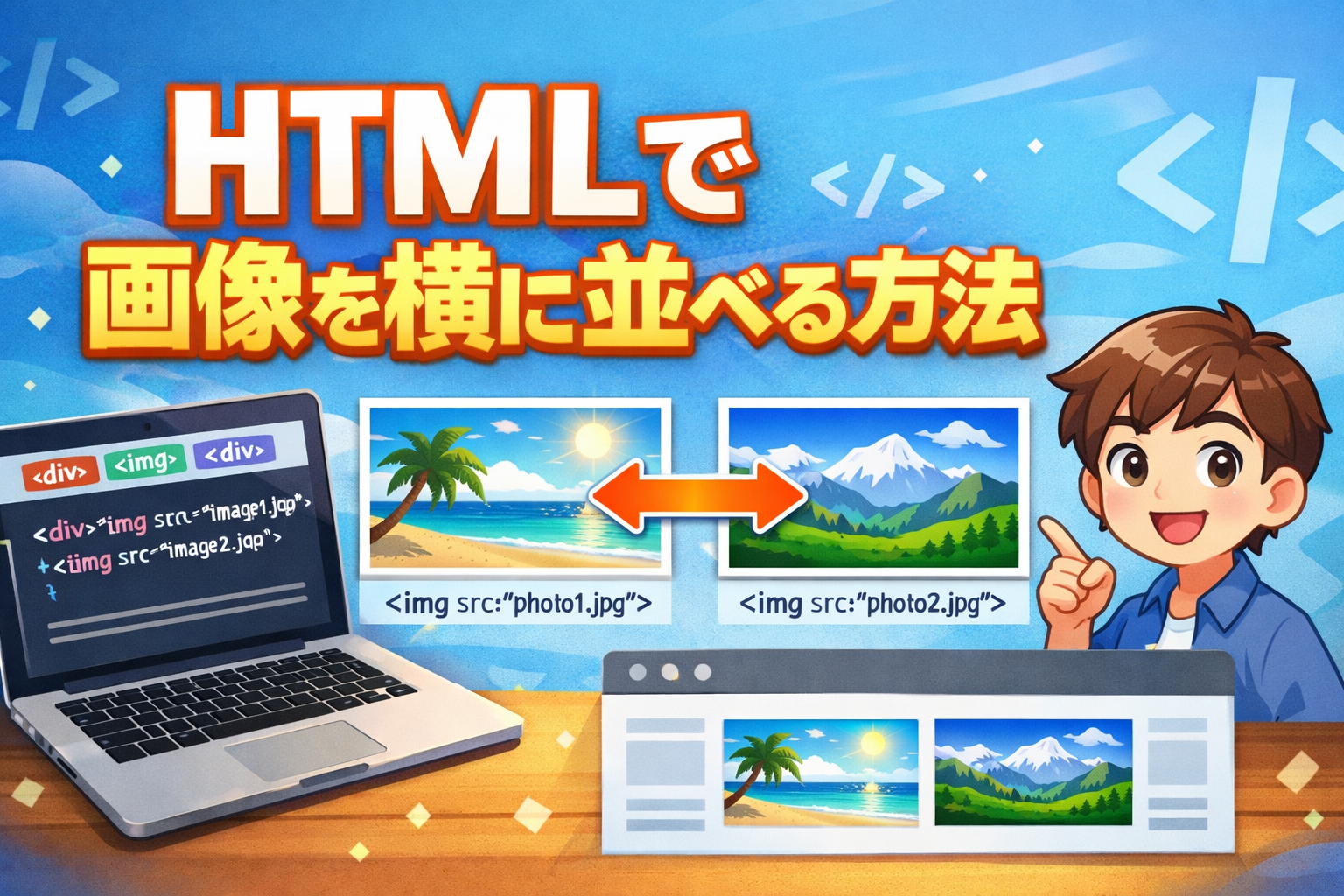
ホームページで複数の画像を並べたいとき、
・縦に並んでしまう
・パソコンではよいのにスマホで崩れる
・きれいにそろわない
こんな悩みはとても多いです。
そこでこの記事では、初心者でもすぐできる方法と、スマホでも崩れないコツをわかりやすく解説します。
HTMLに少し指定を加えるだけで、画像は簡単に横並びにできるので、ぜひ参考にしてくださいね!
HTMLで画像が横に並ばないよくある原因
まずは、HTMLで画像が横に並ばないよくある原因からお伝えします。
ここで、うまくいかない理由を見てみましょう。
何も指定していない
<img src="img1.jpg">
<img src="img2.jpg">
これだと縦に並ぶことがあります。
改行が入っている
改行やスペースがあると、意図しないズレが出ることがあります。
サイズを固定している
固定サイズだと、スマホで崩れやすくなります。
HTMLで画像を横に並べる一番簡単な方法
次に、HTMLで画像を横に並べる一番簡単な方法をご紹介します。
まずはとてもシンプルな方法です。
<img src="img1.jpg" style="display:inline-block;">
<img src="img2.jpg" style="display:inline-block;">
これだけで横並びになります。
なぜ横になるのか
display:inline-block は、横に並びながらサイズも持てる指定です。
スマホでも崩れないおすすめ方法
スマホでも崩れないおすすめ方法をご紹介します。
スマホ対応したいなら、割合指定がおすすめです。
<div style="text-align:center;">
  <img src="img1.jpg" style="width:45%;">
  <img src="img2.jpg" style="width:45%;">
</div>
これで画面サイズに合わせて自動で縮小されます。
画像の間にすき間を入れる方法
画像の間にすき間を入れる方法をご紹介します。
少し間隔を空けるだけで見た目がよくなりますよ。
<img src="img1.jpg" style="margin-right:10px;">よくある失敗と直し方
よくある失敗と直し方についてお伝えします。
幅をpxで固定している
👉 割合指定に変えるとスマホ対応できます。
改行でズレている
👉 同じ行に書くか、inline-blockを使いましょう。
はみ出してしまう
👉 widthを%指定にすれば解決します。
初心者向けの横並び基本形について
最後に、初心者におすすめの横並び方法をご紹介します。
パソコン向け
<img src="img1.jpg" style="display:inline-block;">
<img src="img2.jpg" style="display:inline-block;">
スマホ対応向け(おすすめ)
<div style="text-align:center;">
  <img src="img1.jpg" style="width:45%;">
  <img src="img2.jpg" style="width:45%;">
</div>
まとめ
「HTMLで画像を横に並べる方法|スマホでも崩れない配置テクニック」はいかがでしたでしょうか?
HTMLで画像を横に並べるのはとても簡単です。
✔ inline-blockで横並び
✔ スマホは割合指定が安心
✔ 固定サイズは避ける
これだけで、ほとんどの崩れは防げますよ。
ホームページは画像があると、読んでくれる確率も高くなります。
私も、ホームページでは画像をたくさん使うので、ここでお伝えしたことをぜひ参考にしてくださいね!