レスポンシブ対応を始めようと思ったとき、
「何から設定すればいいの?」
「いろいろあってよく分からない…」
と迷う方はとても多いです。
そこでこの記事では、
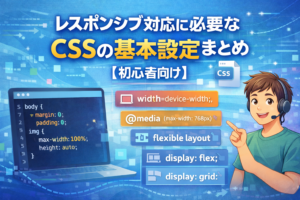
初心者の方がまず設定しておくべきレスポンシブ対応の基本を、わかりやすくまとめました。
レスポンシブ対応をしてみたいと思ったら、必ずお読みくださいね!
レスポンシブ対応で最初にやるべき基本設定5つ
まずは、レスポンシブ対応で最初にやるべき基本設定をお伝えします。
この5つだけ押さえれば大丈夫です。
基本① viewportを設定する(最重要)
これを入れないと、スマホ表示が正しくなりません。
HTMLのhead内に必ず追加しましょう。
<meta name="viewport" content="width=device-width, initial-scale=1.0">基本② 画像を自動で縮小させる
スマホで画像がはみ出す問題を防げます。
img {
  max-width: 100%;
  height: auto;
}
基本③ 横幅は割合指定にする
固定サイズではなく、できるだけ割合を使いましょう。
width: 100%;これだけでレイアウト崩れが激減します。
基本④ メディアクエリを用意する
スマホ専用のCSSを書くための基本形です。
@media screen and (max-width: 768px) {
  /* スマホ用スタイルを書く */
}
基本⑤ テーブルや横スクロール対策をする
表がはみ出す場合は、横スクロール対応が安心です。
.table-wrap {
  overflow-x: auto;
}
HTMLでは次のように囲みます。
<div class="table-wrap">
  <!-- tableをここに入れる -->
</div>
まずこの基本テンプレを入れておけば安心
初心者の方は、次をまとめて入れておくのがおすすめです。
img {
  max-width: 100%;
  height: auto;
}

@media screen and (max-width: 768px) {
  body {
    font-size: 16px;
  }
}
これだけでもかなり快適になりますよ。
初心者が最初にやりがちな失敗
初心者が最初にやりがちな失敗をご紹介します。
次のような設定はトラブルの原因になります。
❌ widthをpx固定
❌ viewport未設定
❌ スマホ用CSSを書かない
まずは基本設定から整えましょう。
設定後のチェックポイント
設定後のチェックポイントです。
調整したあとは必ず確認してください。
・横スクロールが出ていないか
・文字が小さすぎないか
・画像が切れていないか
・レイアウトが崩れていないか
スマホでの表示確認は、実際にスマホで見てみるのが一番ですよ。
まとめ
「レスポンシブ対応に必要な基本設定まとめ」の内容はいかがでしたでしょうか?
レスポンシブ対応は、そこまで難しくはありません。
まずは、
✔ viewport設定
✔ 画像の自動縮小
✔ 横幅割合指定
✔ メディアクエリ準備
この基本だけで、ほとんどのトラブルは防げます。
スマホがとても普及した現在、スマホでもホームページをきれいに見れるようにすることは必須です。
ぜひこの記事を参考にして、レスポンシブ対応を行ってみてくださいね!