スマホでお問い合わせフォームを使っていると、
「入力しづらい」
「文字が小さくて見えにくい」
「ボタンが押しにくい」
「途中でやめてしまった」
こんな経験をした人はとても多いです。
実際に、フォームが使いにくいと、せっかく興味を持ってくれた人が離れてしまいます。
そこで、この記事では、初心者でもすぐ直せるフォーム改善方法を分かりやすく紹介します。
ホームページにお問い合わせフォームを設置している人は、必ず確認してみてくださいね!
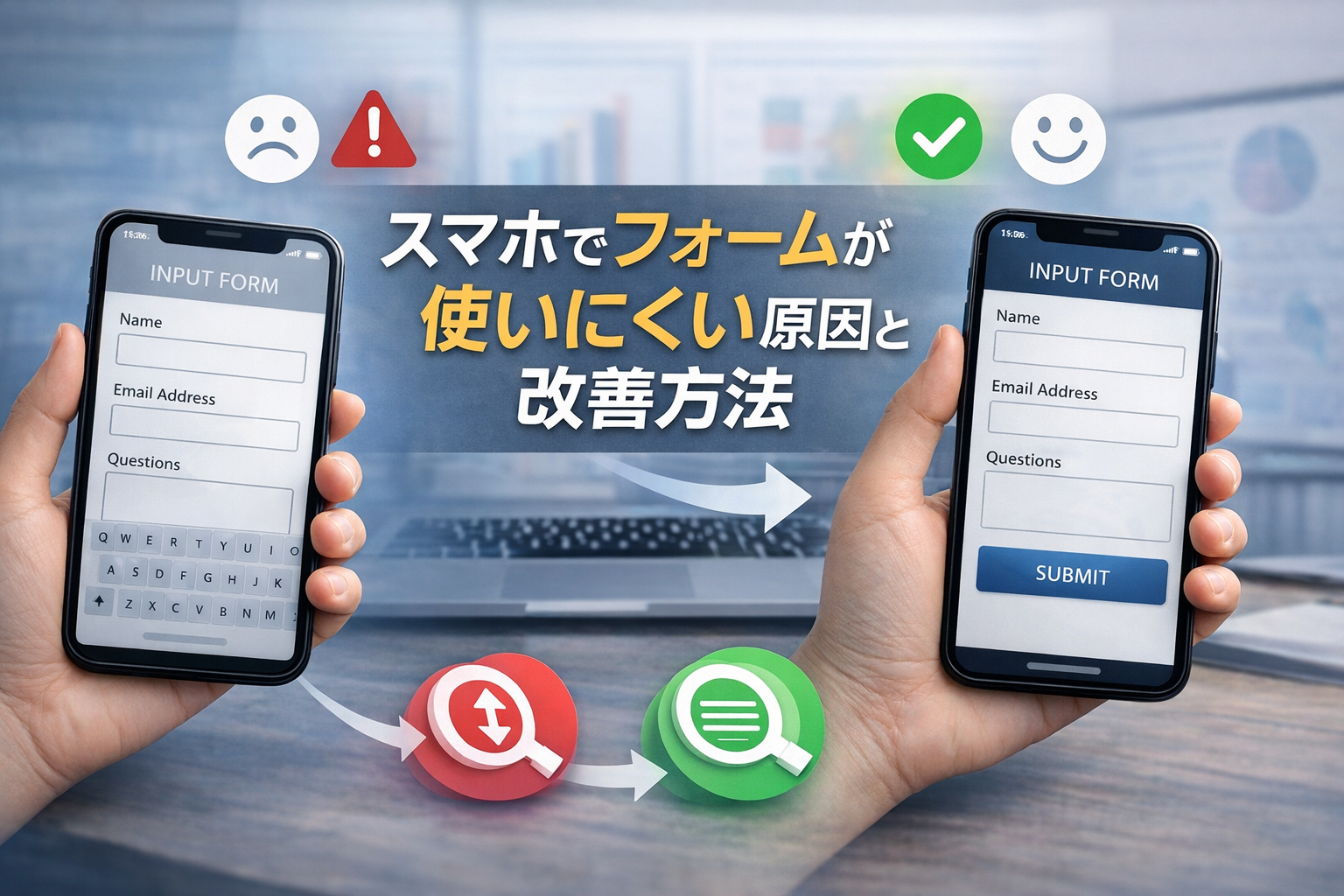
スマホでフォームが使いにくくなる主な原因
まずは、「スマホでフォームが使いにくくなる主な原因」から確認していきましょう!
入力欄が小さすぎる
パソコン用のままのサイズだと、スマホではとても小さく表示されます。
指でタップしづらく、入力ミスも増えてしまいます。
文字サイズが小さい
入力欄や説明文の文字が小さいと、
読みにくくストレスになります。
ボタンが押しづらい
送信ボタンが小さかったり、余白がないと、
押し間違いが起こりやすくなります。
横幅が固定されている
width: 300px; のような固定幅が残っていると、
スマホ画面に合わず、はみ出したり見づらくなります。
まず確認したい基本ポイント
まず確認したい基本ポイントとしては、、、
- 入力欄が画面いっぱいに広がっているか
- 指で楽に押せるサイズになっているか
ここを直すだけでもかなり改善しますよ。
すぐできる改善方法(初心者向け)
次に、すぐできる改善方法をご紹介します。
入力欄を100%幅にする
input[type="text"],
textarea {
  width: 100%;
  box-sizing: border-box;
}
これでスマホ画面にぴったり合います。
文字サイズを大きくする
input,
textarea {
  font-size: 16px;
}
これだけでとても見やすくなります。
ボタンを押しやすくする
button {
  padding: 12px 20px;
  font-size: 16px;
}
余白を入れると操作がしやすくなりますよ。
さらにお問い合わせフォームを使いやすくするコツ
さらに、お問い合わせフォームを使いやすくするコツをご紹介します。
余白をしっかり取る
入力欄同士の間を少しあけるだけで、
ユーザーさんは使いやすくなります。
項目を減らす
必要最低限にすることで、
入力の負担が減り、送信率も上がります。
よくある失敗例
最後に、よくある失敗例としては、、、
- パソコン用のまま放置している
- サイズ調整だけして余白を入れていない
- 項目を詰め込みすぎている
「少し直す」だけで大きく改善しますよ。
まとめ|フォームは少し調整するだけで使いやすくなる
「スマホでフォームが使いにくい原因と改善方法」の内容はいかがでしたでしょうか?
スマホフォームは、
- 幅を100%にする
- 文字を大きくする
- ボタンを押しやすくする
これだけでかなり使いやすくなります。
そして、実際に対処を行ったら、
自分自身で入力しやすいかどうかを確認してみてください。
私も、パソコンばかり使っているので、
スマホでのチェックはあまりやらなくなってしまうのですが、
今は、スマホからのアクセスがとても多いです。
必ず、スマホでのチェックは行うようにしましょうね!